
Errore "Non disponi dei permessi necessari per aprire.." Mac
Apple e Mac: come RISOLVERE errore "Non disponi dei permessi necessari per aprire l'applicazione. Contatta l'amministratore del computer o della rete"
 Riccardo Conti

Non disponi dei permessi necessari per aprire l’applicazione
Ed eccoci con una nuova guida dedicata a tutti i lettori di YourLifeUpdated, in particolare a quelli in possesso di un computer con sistema operativo macOS.
Nella guida di oggi andremo infatti a vedere come risolvere il fastidioso errore o problema "Non disponi dei permessi necessari per aprire l'applicazione. Contatta l'amministratore del computer o della rete per ottenere assistenza" che si presenta quando proviamo ad avviare o aprire un programma scaricato FUORI da App Store.
Il problema "Non disponi dei permessi necessari per aprire.." Mac
Per farla breve, in queste ultime settimane ho provato ad installare sul mio MacBook Air M1 con Big Sur alcuni programmi e giochi che ho scaricato fuori da App Store.
In alcuni casi, però, dopo aver avviato i programmi mi sono ritrovato di fronte a questo errore, che non sono riuscito ad aggirare:
"Non disponi dei permessi necessari per aprire l'applicazione. Contatta l'amministratore del computer o della rete per ottenere assistenza"
Ho dunque iniziato a fare varie ricerche in rete ma, nonostante varie guide e consigli, inizialmente non sono riuscito a risolverlo.
Dopo averci sbattuto un pò la testa, sono finalmente riuscito a capire come risolvere il problema "Non disponi dei permessi necessari per aprire l’applicazione" sul mio Mac e, visto che sono abbastanza sicuro che ci siano altre persone col mio stesso problema, in questa guida mostro tutti i passaggi che ho seguito e che mi hanno portato alla sua risoluzione.
Non perdiamoci in chiacchiere ed iniziamo con la guida!
Come risolvere errore "Non disponi dei permessi necessari per aprire l’applicazione" su Mac
Come potrai notare, bastano pochi e semplici passaggi per aggirare il problema e risolvere l'errore. E' infatti sufficiente:
- aprire il Terminale su Mac
- digitare: sudo chmod -R 777 (ci deve essere uno spazio dopo l'ultimo 7)
- trascinare l’applicazione che stai tentando di aprire e che ti da problemi
- per farti un esempio, il risultato della scritta che vedi sul Terminale deve essere come questo: sudo chmod -R 777 /System/Applications/Chess.app (in questo caso l'app che ho usato come esempio è "Chess")
- premere Invio su Terminale
- inserire la password del Mac quando richiesto
- riaprire l'app che prima dava problemi e controllare se il tutto si è risolto
Se il problema NON si è risolto con la procedura appena indicata, non disperare, c'è un'altra soluzione che sicuramente funzionerà.
In questo secondo caso devi:
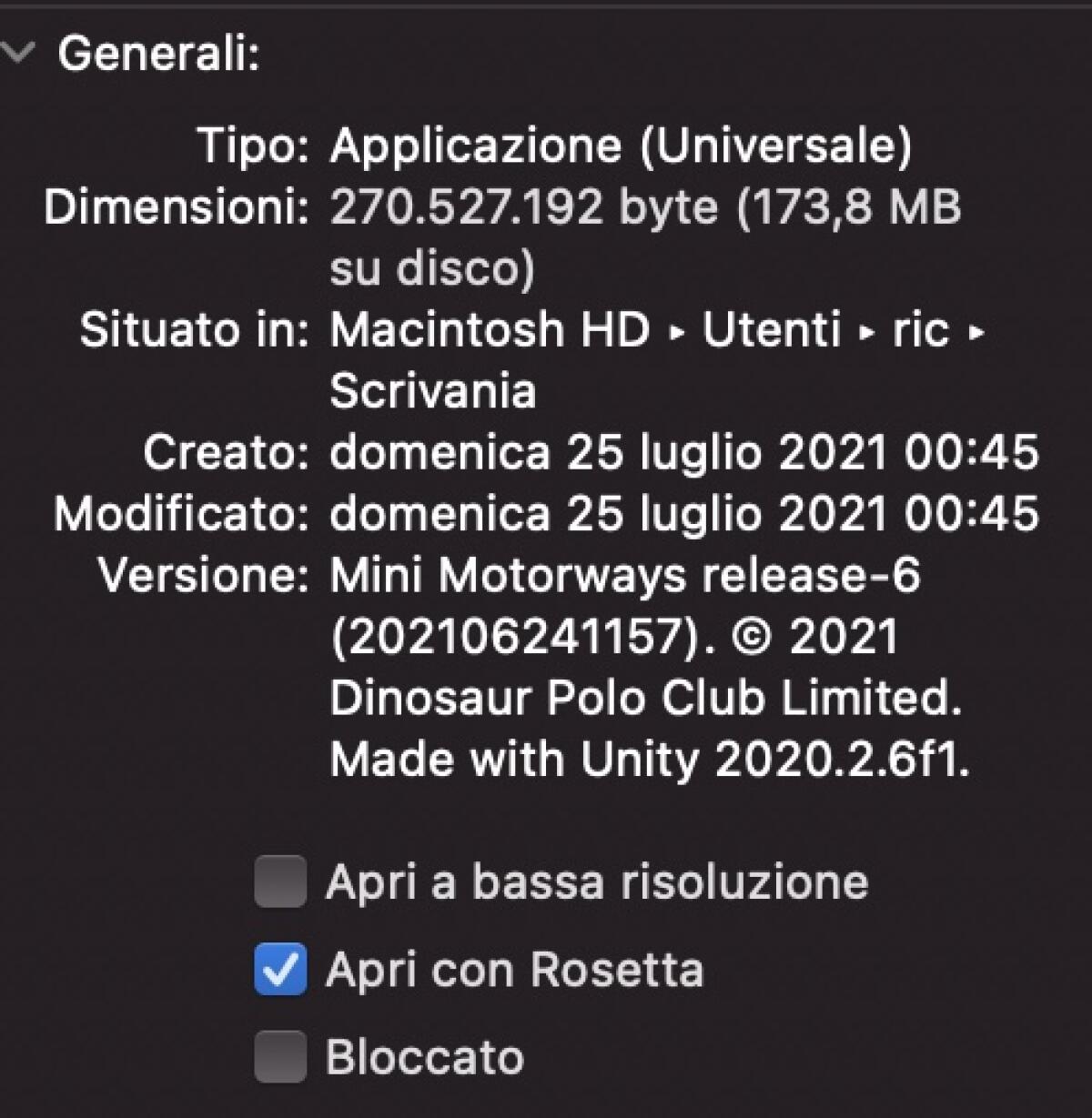
- cliccare col tasto destro del mouse sull'icona del programma che crea il problema
- dal menù che compare, cliccare su Ottieni informazioni
- da li cliccare su Generali
- mettere la spunta su "Apri con Rosetta"
Fatto questo secondo passaggio, come per magia l'errore "Non disponi dei permessi necessari per aprire l'applicazione. Contatta l'amministratore del computer o della rete per ottenere assistenza" si risolverà.
Confermi?
Conclusione
Bene, con questa nuova guida abbiamo concluso.
Per qualsiasi altro dubbio o domanda, lascia un commento a fine articolo e ti risponderò il prima possibile.
👉 Iscriviti al canale WhatsApp di YourLifeUpdated
Ricevi solo le notizie e le guide più importanti, senza spam.
Hai bisogno di aiuto o consigli rapidi?
💬 Supporto diretto: entra nel gruppo Telegram – CLICCA QUI
👥 In alternativa, unisciti al nostro Gruppo Facebook
🔥 Le migliori offerte tech, ogni giorno
💰 Unisciti al gruppo OFFERTE TECH (oltre 16.000 utenti)
Seleziono solo offerte davvero convenienti per farti risparmiare tempo e denaro.
Seguici anche qui:
📰 Google News o Facebook – per non perdere nessuna novità
🎥 YouTube – recensioni oneste, test e guide pratiche
💡 Vuoi risparmiare su Amazon?
🚀 Prova Amazon Prime gratis oppure
🛒 scopri le migliori offerte Amazon di oggi


