
Cancellare cache Telegram: GUIDA FACILE E VELOCE
Hai bisogno di svuotare la cache di Telegram sul tuo Android o iPhone? Ecco la guida semplice e veloce per liberare memoria e cancellare la cache di Telegram
 Riccardo Conti

Cancellare cache Telegram
AGGIORNAMENTO 2022
Nuova guida dedicata a Telegram per tutti i lettori di YourLifeUpdated.
Nella guida di oggi, in particolare, andremo a vedere come svuotare e cancellare la cache di Telegram facilmente e velocemente.
Perché svuotare la cache di Telegram?
Semplice: non tutti lo sanno, ma a forza di usare Telegram all'interno dello smartphone si accumulano tantissimi file (foto e video soprattutto) che vengono salvati nella cache del telefono e occupano parecchia memoria.
Proprio così: Telegram, al contrario di WhatsApp, non obbliga gli utenti a scaricare foto e video prima di visualizzarli, una funzione davvero molto comoda che ci permette di avere immediatamente l'anteprima di immagini e filmati senza doverli scaricare e salvare nella galleria del telefono!
Il rovescio della medaglia è che tutti questi file vengono salvati nella cache dello smartphone e ovviamente, a lungo andare, questa cache occupa sempre più memoria interna. Ovviamente il peso della cache di Telegram dipende dal numero di canali che segui e soprattutto dalla quantità di foto e video che questi condividono, ma ti posso assicurare che in tutti i casi, se non l'hai mai svuotata, la cache di Telegram occuperà parecchia memoria nel tuo smartphone.
Soprattutto se hai un telefono con poca memoria interna, dunque, svuotare la cache di Telegram ti sarà utilissimo per recuperare un pò di spazio per le tue app, giochi, foto o programmi.
Dunque non perdiamo tempo e vediamo subito come procedere.
Cancellare cache Telegram: ecco come fare
I passaggi da seguire sono pochi, semplici, veloci e alla portata di qualsiasi utente. Anche se non sei esperto, riuscirai comunque a raggiungere il tuo obiettivo facilmente.
NOTA: la seguente guida vale sia per Android che per iPhone.
- Aprire Telegram e andare nelle Impostazioni
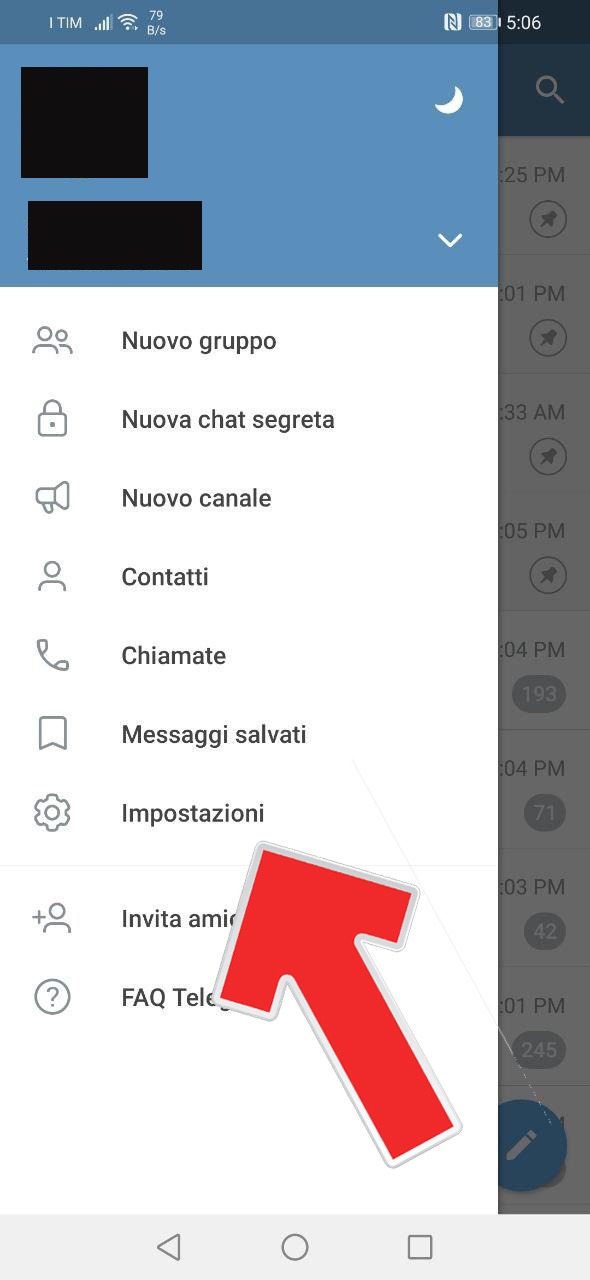
2. Andare su Dati e Archivio
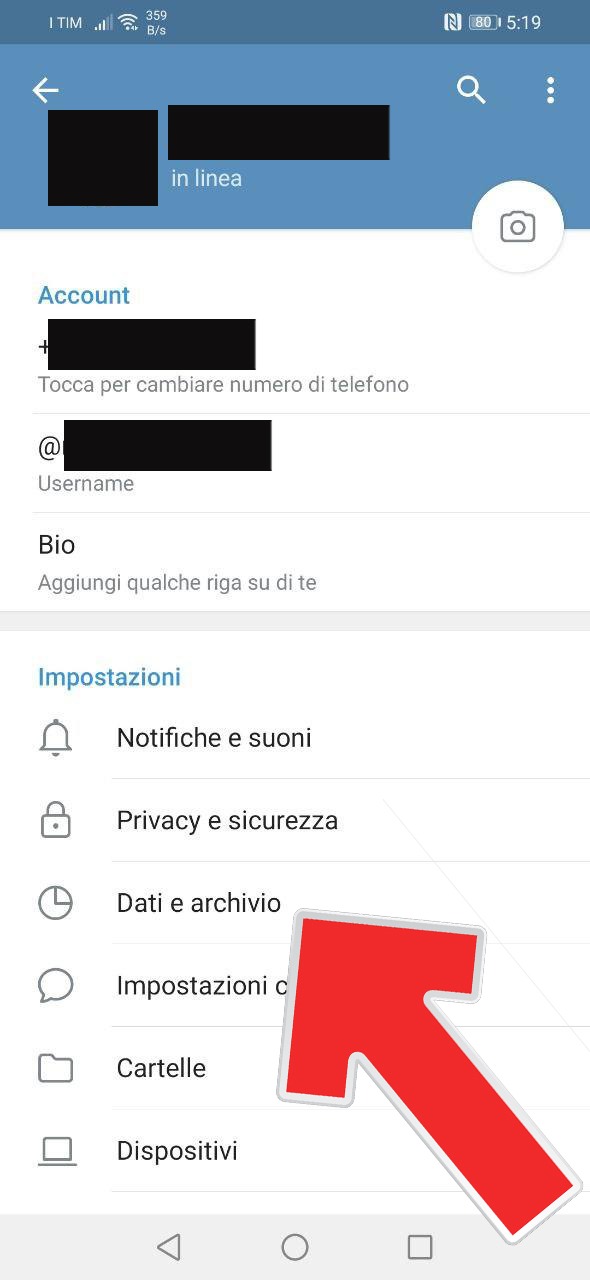
3. Andare su Utilizzo archivio
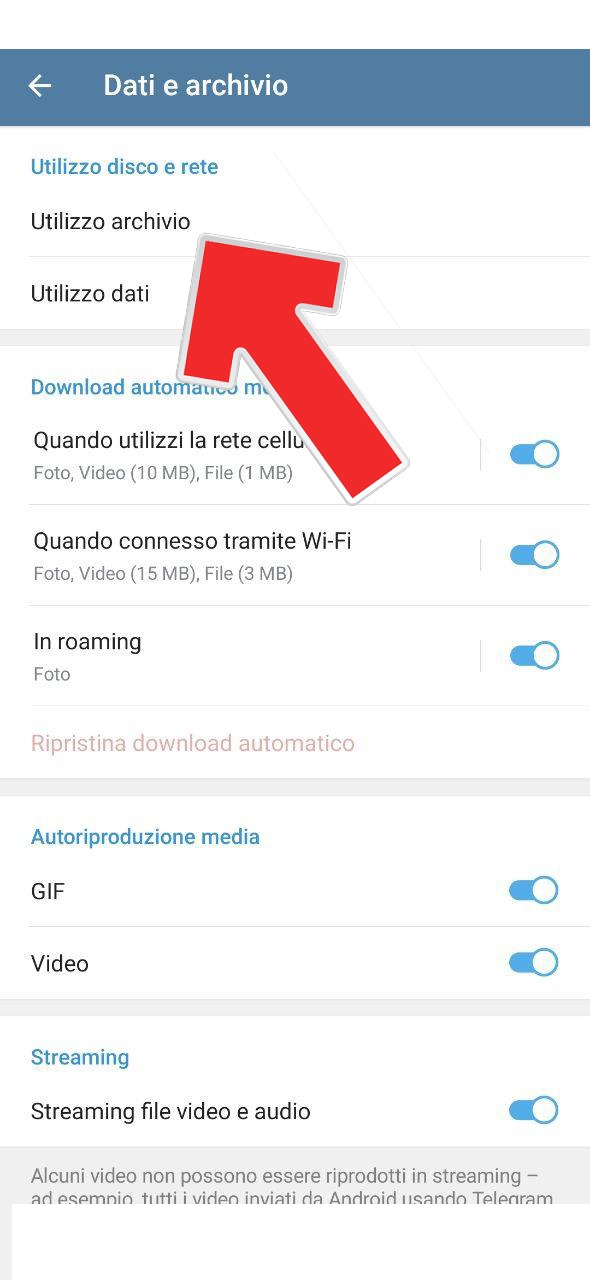
4. Cliccare su Svuota cache
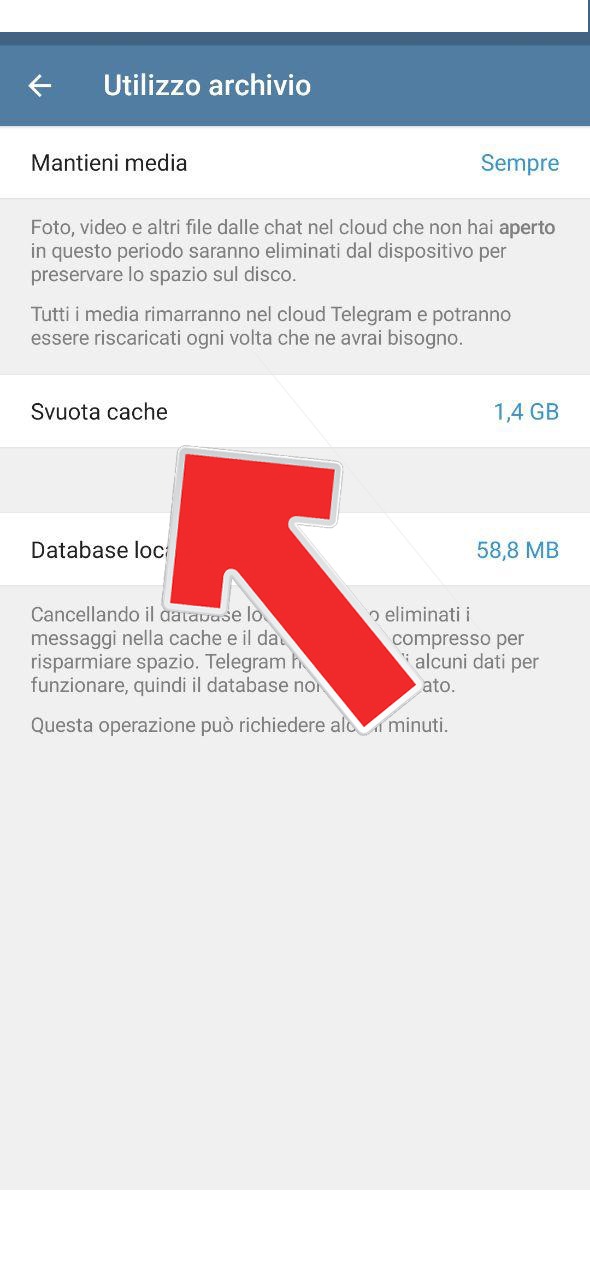
4. Seleziona tutto
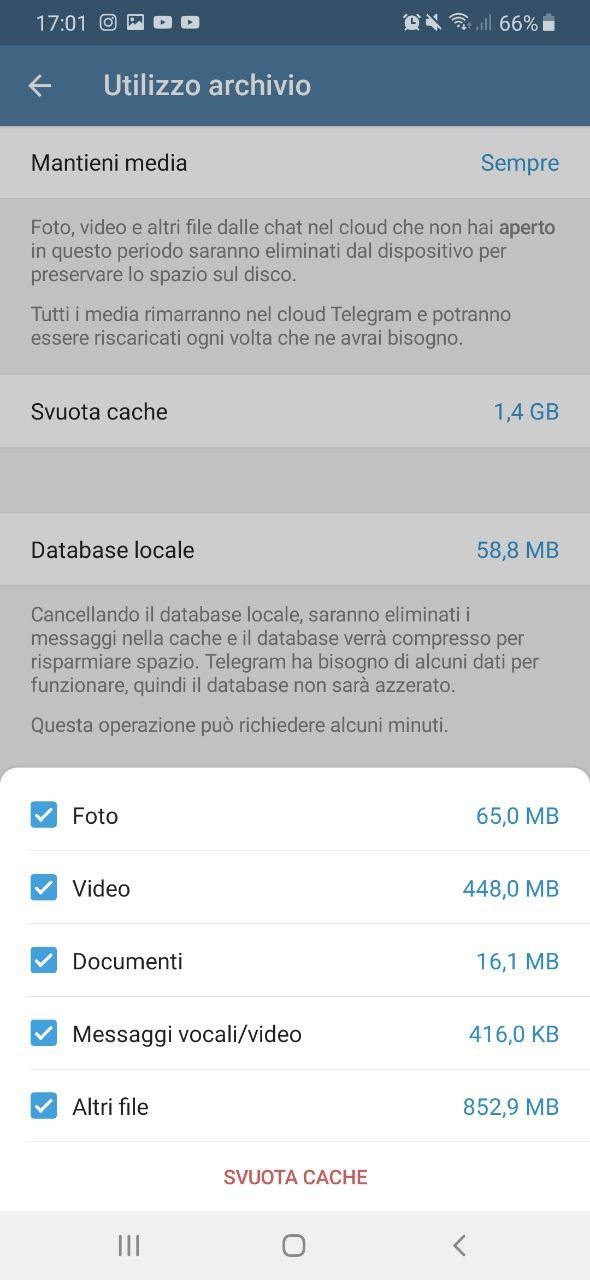
5. Conferma cliccando su Svuota cache in basso
Conclusioni
Con questa guida abbiamo terminato.
Quanto spazio sei riuscito a recuperare seguendo i nostri consigli?
Nel mio caso ho liberato ben 727MB, che non sono proprio pochi, vero?
Prima di abbandonare l'articolo, ti ricordo che, se hai la memoria piena su Android, puoi seguire i nostri consigli per liberare ancora più spazio: Memoria piena Android: la guida definitiva per risolvere il problema
E non dimenticare che in caso di dubbi o problemi, ti basterà lasciare un commento a fine articolo per ricevere assistenza.
Maggiori info QUI.
👉 Iscriviti al canale WhatsApp di YourLifeUpdated
Ricevi solo le notizie e le guide più importanti, senza spam.
Hai bisogno di aiuto o consigli rapidi?
💬 Supporto diretto: entra nel gruppo Telegram – CLICCA QUI
👥 In alternativa, unisciti al nostro Gruppo Facebook
🔥 Le migliori offerte tech, ogni giorno
💰 Unisciti al gruppo OFFERTE TECH (oltre 16.000 utenti)
Seleziono solo offerte davvero convenienti per farti risparmiare tempo e denaro.
Seguici anche qui:
📰 Google News o Facebook – per non perdere nessuna novità
🎥 YouTube – recensioni oneste, test e guide pratiche
💡 Vuoi risparmiare su Amazon?
🚀 Prova Amazon Prime gratis oppure
🛒 scopri le migliori offerte Amazon di oggi


