
Come togliere collegamento a Google Meet in Gmail [GUIDA]
E' arrivato il tab Google Meet in GMail su Android e iOS: ecco come toglierlo. Come nascondere il collegamento a Google Meet da GMail in modo facileNascondere Google Meet da GMailCome avrai probabilme...
 Riccardo Conti
![Come togliere collegamento a Google Meet in Gmail [GUIDA] -](https://cdn11.webmaster360.it/2020/08/covers/rgxIXbQBlR9pBVSodUyZyE13YDZ7lUTqcPUflwno.jpg)
E' arrivato il tab Google Meet in GMail su Android e iOS: ecco come toglierlo. Come nascondere il collegamento a Google Meet da GMail in modo facile
Nascondere Google Meet da GMail
Come avrai probabilmente notato, negli ultimi giorni l'app di GMail per Android e iOS è stata rinnovata: a sorpresa ha infatti fatto la sua comparsa il pulsante per avviare Google Meet direttamente dal programma di gestione delle email.
Cosa è Google Meet? A cosa serve?
Per chi non lo sapesse, Google Meet è il servizio per le videochiamate di gruppo di Google che (ovviamente) negli scorsi mesi ha registrato una crescita fenomenale, fornendo supporto ai milioni di utenti intorno al mondo costretti in casa per il lockdown.
Per incrementare ulteriormente l'uso di Google Meet e permettere agli utenti di avviare videochiamate in modo ancora più rapido e comodo, Google ha ben pensato aggiungere un pulsante diretto a Google Meet all'interno dell'app GMail, pulsante che, come anticipato, ha iniziato a comparire negli scorsi giorni sugli smartphone Android e iOS degli utenti di tutto il mondo.
Il nuovo tab di Meet permette anche di avviare una riunione da zero o unirsi a una riunione tramite codice invito. Oltre a questo, l’integrazione permette di unirsi ai meeting su Meet tramite gli inviti di Google Calendar.
Insomma, le funzionalità offerte da questo pulsante sono molteplici, ma non tutti sono favorevoli alla sua introduzione (io per primo lo odio, ad esempio..).
Google Meet in GMail: serviva davvero?
Se per alcuni questa novità è assolutamente gradita e utile, per molti altri però il pulsante Google Meet è solo fastidioso e inutile, visto che non fa altro che rubare spazio alla schermata delle email, che di conseguenza è stata ridotta e accorciata.
Fortunatamente, però, gli utenti hanno la possibilità di disattivare, rimuovere, nascondere o togliere il pulsante Google Meet in GMail se lo ritengono inutile. E se anche tu fai parte di questa schiera di utenti, di seguito ti spiego come farlo manualmente e velocemente.
Togliere Google Meet da GMail per Android e iOS
Ecco i semplicissimi passaggi che devi seguire:
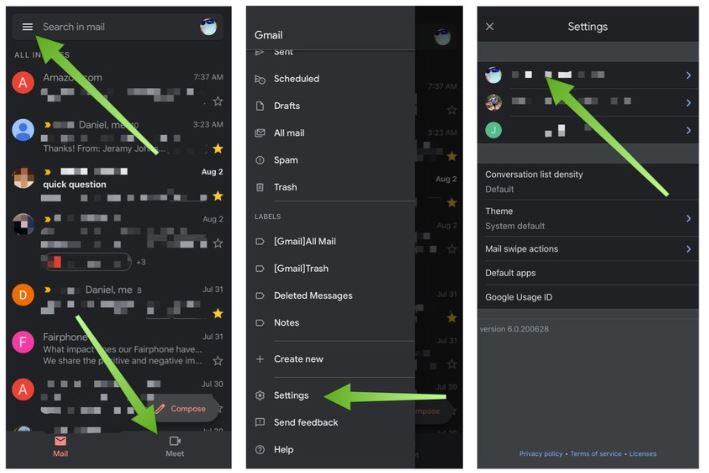
- Apri il menu laterale di Gmail e vai nelle impostazioni dell’app
- Seleziona l’account dal quale vuoi rimuovere la scheda di Google Meet
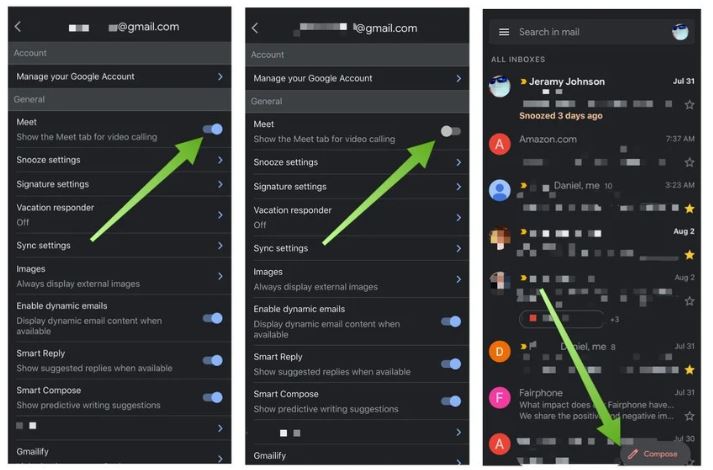
- Scorri fino quasi in fondo, fino alla sezione Riunione e togli la spunta dalla voce Mostra la scheda Riunione per le videochiamate
- Gmail si riavvierà è la scheda Riunione, ovvero quella di Google Meet, sarà scomparsa
Ecco fatto, ora il pulsante Google Meet è stato rimosso da GMail. Ovviamente lo potrai aggiungere nuovamente seguendo la procedura al contrario.
Conclusioni
Allora, hai seguito la guida per raggiungere il tuo obiettivo?
Lascerai o nasconderai il tab Google Meet da GMail? Faccelo sapere nei commenti!
Io l'ho tolto immediatamente, per me era totalmente inutile.
👉 Iscriviti al canale WhatsApp di YourLifeUpdated
Ricevi solo le notizie e le guide più importanti, senza spam.
Hai bisogno di aiuto o consigli rapidi?
💬 Supporto diretto: entra nel gruppo Telegram – CLICCA QUI
👥 In alternativa, unisciti al nostro Gruppo Facebook
🔥 Le migliori offerte tech, ogni giorno
💰 Unisciti al gruppo OFFERTE TECH (oltre 16.000 utenti)
Seleziono solo offerte davvero convenienti per farti risparmiare tempo e denaro.
Seguici anche qui:
📰 Google News o Facebook – per non perdere nessuna novità
🎥 YouTube – recensioni oneste, test e guide pratiche
💡 Vuoi risparmiare su Amazon?
🚀 Prova Amazon Prime gratis oppure
🛒 scopri le migliori offerte Amazon di oggi


