
Come Cambiare Browser Predefinito Windows 11 | GUIDA
Ecco il modo più semplice e veloce per cambiare browser predefinito su Windows 11. Come togliere Edge ed impostare Firefox, Chrome o altro come browser
 Riccardo Conti
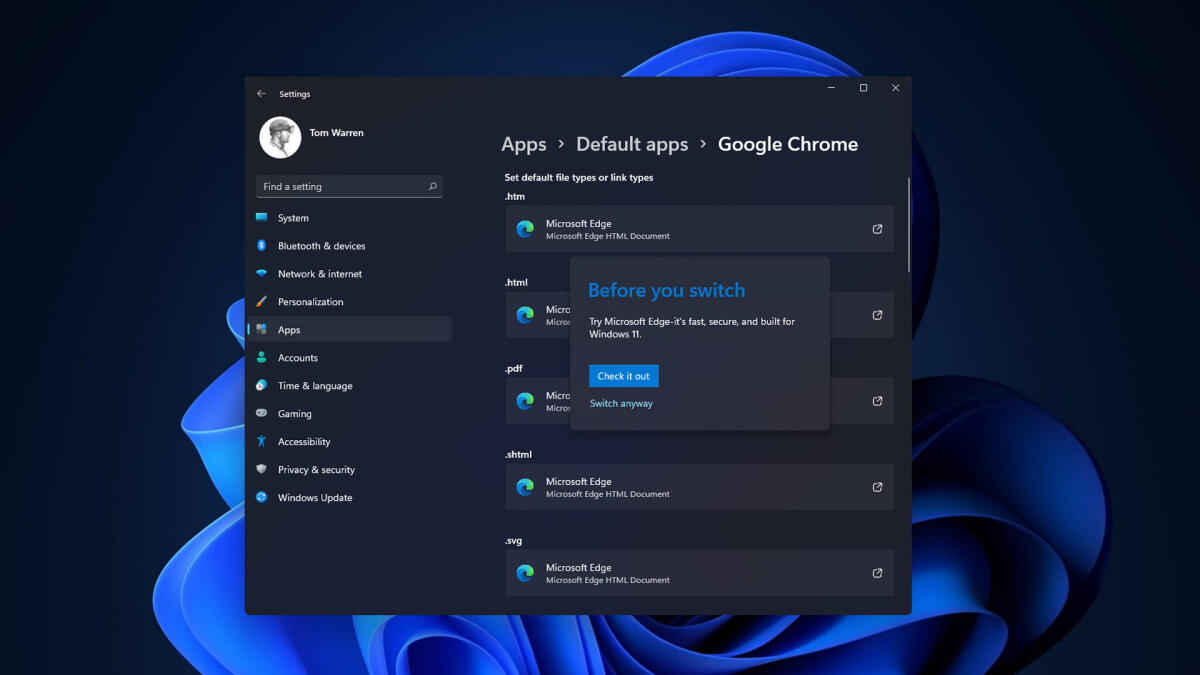
Cambiare Browser Predefinito Windows 11
AGGIORNAMENTO 2022 A FINE ARTICOLO
Ed eccoci con una nuova super guida dedicata ai lettori di YourLifeUpdated, in particolare quelli che stanno già provando il nuovo sistema operativo Windows 11.
Nella guida di oggi, in particolare, andremo a vedere il modo più semplice e veloce per cambiare il browser predefinito su Windows 11.
Come avrai notato, purtroppo, su Windows 11 il procedimento per cambiare browser su è cambiato completamente rispetto al passato ed ora la procedura da seguire è più lunga, scomoda e complessa.
Fortunatamente, però, basta seguire le nostre indicazioni per riuscire a cambiare di nuovo il browser predefinito di Windows 11 con quello che preferisci (Chrome, Firefox, Opera o altro ancora).
Senza perderci in chiacchiere, dunque, andiamo subito a vedere la guida e i passaggi da seguire per raggiungere il tuo obiettivo.
Come Cambiare Browser Predefinito Windows 11
Segui attentamente questi passaggi:
- Apri le Impostazioni di Windows 11 (dal menu Start o con la scorciatoia da tastiera Win+I)
- Vai nella sezione App
- Clicca su App predefinite
- Sotto la voce Imposta impostazioni predefinite per le applicazioni, cerca il tuo browser preferito digitando, per esempio, Firefox o Chrome
- Si aprirà la pagina Imposta tipi di file o di collegamenti predefiniti.
- A questo punto devi selezionare i vari tipi di file e cambiarli uno alla volta, passando da Edge al browser che vuoi impostare come predefinito
NOTA: Microsoft Edge è impostato come predefinito per i seguenti tipi di collegamenti:
- HTM
- HTML
- SHMTL
- SVG
- WEBP
- XHT
- XHTML
- HTTP
- HTTPS
Li devi modificare UNO PER UNO per cambiare il browser predefinito su Windows 11.
Fatto? Finalmente sei riuscito a cambiare il browser predefinito sul tuo Windows 11!
C'è la possibilità che questa operazione cambi al momento dell'uscita ufficiale di Windows 11. Ma se invece resterà invariata, si tratterà di una procedura lunga e ben lontana dal concetto di "user-friendly".
NOTA: al momento con Firefox è possibile bypassare questo sistema e effettuare il cambio di browser in modo rapido. NON è possibile invece con gli altri browser, dove bisogna seguire la guida che abbiamo appena visto.
Perché Microsoft ci complica la vita così tanto?
L’obiettivo è “convincere” gli utenti a continuare ad utilizzare Edge, unico browser incluso di default nel nuovo sistema operativo.
E' evidente che con questo cambiamento Microsoft ha reso quasi impossibile per un utente comune cambiare il browser predefinito sul proprio PC con Windows 11.
Come sappiamo, però, già da diverso tempo l’azienda capitanata da Satya Nadella cerca di forzare l‘uso di Edge integrandolo all’interno di alcune funzionalità native di Windows, come la Ricerca e il pannello Notizie e interessi.
Questo, dunque, è semplicemente l'ennesimo tentativo di Microsoft di obbligare i propri utenti ad usare i servizi e gli strumenti dell'azienda, a discapito ovviamente della concorrenza.
Già Windows 10, se ben ricordi, rendeva la scelta del browser predefinito più complessa.
Purtroppo però nel 2021, con Windows 11, la questione si complica ancora.
Il nuovo sistema operativo di Microsoft va a rimuovere la pagina semplificata delle app predefinite, rendendo così ancora più complesso cambiare il browser predefinito.
Fortunatamente però, con la nostra guida, riuscirai comunque a cambiare il browser predefinito di Windows 11 senza grosse difficoltà.
Dubbi o domande?
Lascia un commento a fine articolo, ti risponderò e aiuterò il prima possibile.
Altri articoli su Windows 11
Ricordiamo che Windows 11 è attualmente disponibile per gli utenti Windows Insider. La versione stabile del sistema operativo, invece, sarà disponibile soltanto nel corso dei prossimi mesi, alla fine del programma di sviluppo ancora in corso.
Detto questo, ecco altri articoli che abbiamo scritto sul nuovo sistema operativo di Microsoft. Sono certo che ti saranno utili:
- Installare Windows 11 da USB | GUIDA Facile e Veloce
- Come attivare Windows 11 GRATIS in un click
- Come Visualizzare Cartelle E File Nascosti In Windows 11 | FACILE
- Windows 11 Beta: Guida Download e Installazione
- Scarica Windows 11 Xtreme LiteOS Edition – Versione LEGGERA per Tutti
- Come provare Windows 11 su qualsiasi PC SENZA Installarlo
- Windows 11 Build 22000.71: Novità, Download, Come Installare
- Download Windows 11 con Office 2021 Pre-Attivati
- Come Fare Screenshot PC Windows 11 | Guida FACILE
- Download ISO Windows 11 con Get Windows 11
- Installare Windows 11 su computer NON compatibili e NON supportati
- Windows 11 è UFFICIALE: Novità, Cosa Cambia, Quando Esce, Quanto Costa
Aggiornamento 2022
E' arrivato un modo molto più semplice e veloce per cambiare browser predefinito su Windows 11. Ecco come fare:
1. Apri l’app Impostazioni
2. Fai clic su App nel pannello laterale
3. Seleziona App predefinite e fai clic nella casella di testo in “Imposta impostazioni predefinite per le applicazioni“
4. Cerca il programma che desideri impostare come browser predefinito. Ad esempio Firefox, Vivaldi, Chrome, ecc.
5. Il nome dell’applicazione dovrebbe apparire tra i risultati della ricerca: fai clic su di esso
6. Premi il pulsante “Imposta predefinito” nella parte superiore della pagina per impostarlo come browser predefinito
Decisamente più semplice e veloce rispetto al passato, no?
👉 Iscriviti al canale WhatsApp di YourLifeUpdated
Ricevi solo le notizie e le guide più importanti, senza spam.
Hai bisogno di aiuto o consigli rapidi?
💬 Supporto diretto: entra nel gruppo Telegram – CLICCA QUI
👥 In alternativa, unisciti al nostro Gruppo Facebook
🔥 Le migliori offerte tech, ogni giorno
💰 Unisciti al gruppo OFFERTE TECH (oltre 16.000 utenti)
Seleziono solo offerte davvero convenienti per farti risparmiare tempo e denaro.
Seguici anche qui:
📰 Google News o Facebook – per non perdere nessuna novità
🎥 YouTube – recensioni oneste, test e guide pratiche
💡 Vuoi risparmiare su Amazon?
🚀 Prova Amazon Prime gratis oppure
🛒 scopri le migliori offerte Amazon di oggi


