
Installare Windows 11 senza account Microsoft - FACILE
Ecco il modo più semplice per installare Windows 11 su PC senza inserire un account Microsoft. Scopri come bypassare la richiesta di account Microsoft e login
 Riccardo Conti
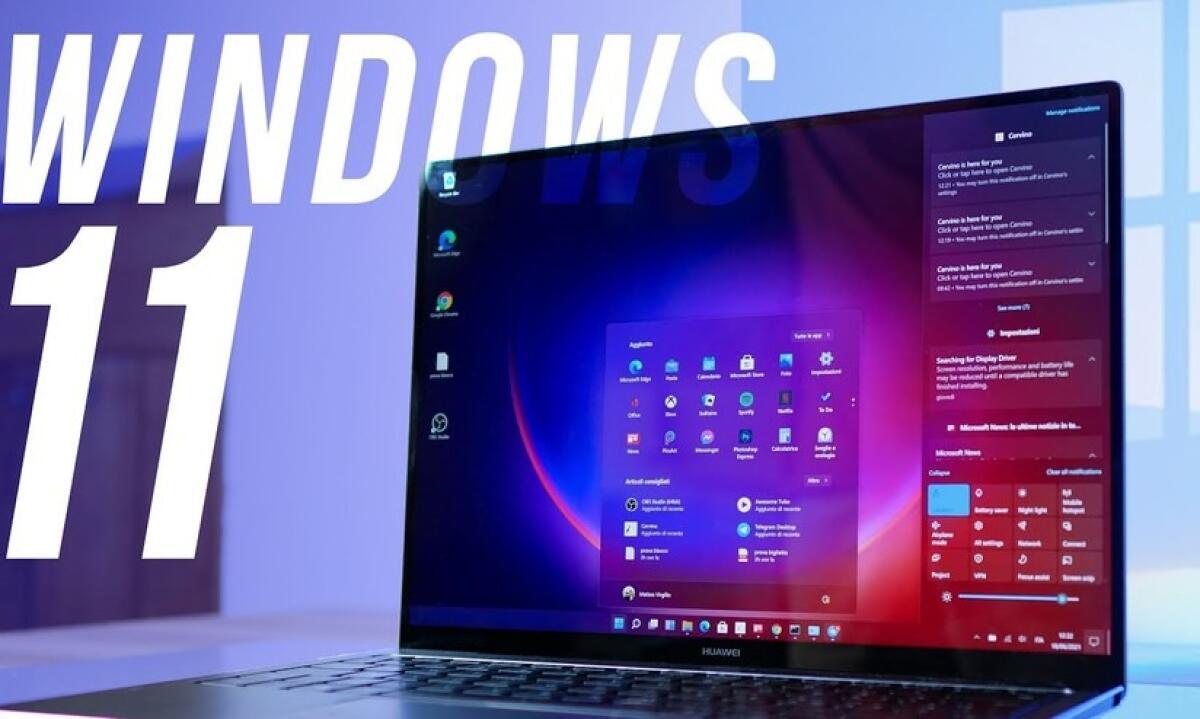
Bypassare account Microsoft Windows 11
Nuovo super articolo per i lettori di YourLifeUpdated, in particolare per tutti quelli interessati all'installazione di Windows 11.
Nella guida di oggi, infatti, andremo a vedere come installare questo sistema operativo senza fare il login con l'account Microsoft. Proprio così: c'è un trucchetto semplice e veloce che permette di bypassare la richiesta di account durante l'installazione di Windows 11.
Vediamo come fare.
Windows 11 richiede account Microsoft
Con il lancio di Windows 11, Microsoft ha introdotto una serie di nuove funzionalità e miglioramenti che lo rendono un sistema operativo altamente performante.
Molti utenti, tuttavia, non sono entusiasti dell'obbligo di creare o accedere a un account Microsoft per poter installare ed utilizzare Windows 11.
Fortunatamente esiste una soluzione alternativa che consente di installare Windows 11 senza dover creare un account Microsoft.
In questo articolo ti guido passo dopo passo attraverso il processo di installazione di Windows 11 senza account Microsoft. Senza perderci in chiacchiere, iniziamo con la guida!
Installare Windows 11 senza account Microsoft: come fare
Ecco i passaggi da seguire per raggiungere il tuo obiettivo:
- inizia l'installazione di Windows 11
- arriva fino alla schermata dove viene richiesto il login con account Microsoft
- ASSICURATI CHE IL COMPUTER NON SIA CONNESSO AD INTERNET, NÈ CON WIFI NÈ CON CAVO
- premi SHIFT + F10 sulla tastiera
- compare una schermata DOS dove devi inserire il seguente comando: obe\bypassnro
- premi Invio e il PC si riavvia
- al riavvio il PC ti chiederà di inserire nuovamente le Impostazioni iniziali di Windows, ma quando comparirà la schermata di aggiunta dell'account, tra le varie opzioni ti farà bypassare il controllo e l'aggiunta dell'account Microsoft visto che potrai cliccare su Account Offline
A questo punto sarà sufficiente inserire un normalissimo account in locale per installare Windows 11 senza account Microsoft.
Hai visto quanto è stato semplice e veloce raggiungere il tuo obiettivo?
La guida precedente non funziona? Prova questa
Con l'aggiornamento 24H2 di Windows 11 la procedura appena descritta potrebbe non funzionare, ma non ti preoccupare perché il grande MrNico98 ha trovato una soluzione perfettamente funzionante!
Ecco dunque la procedura alternativa da provare:
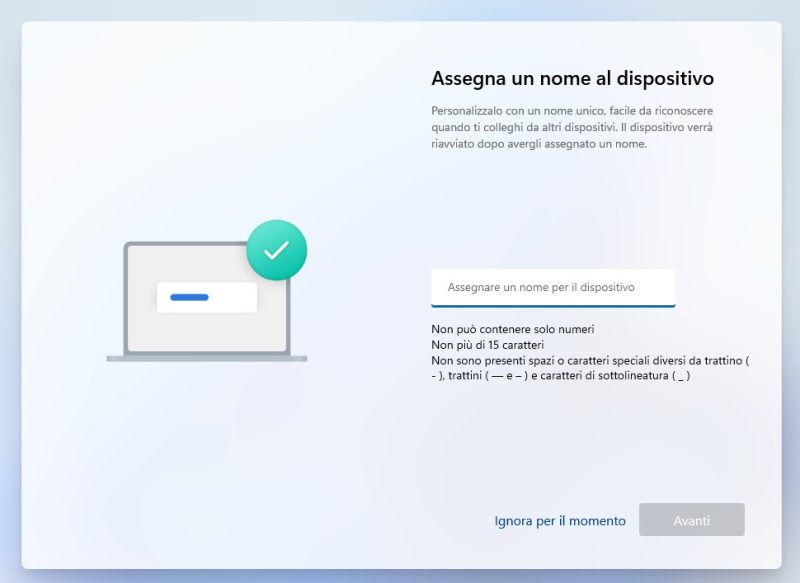
Seleziona Ignora per il momento
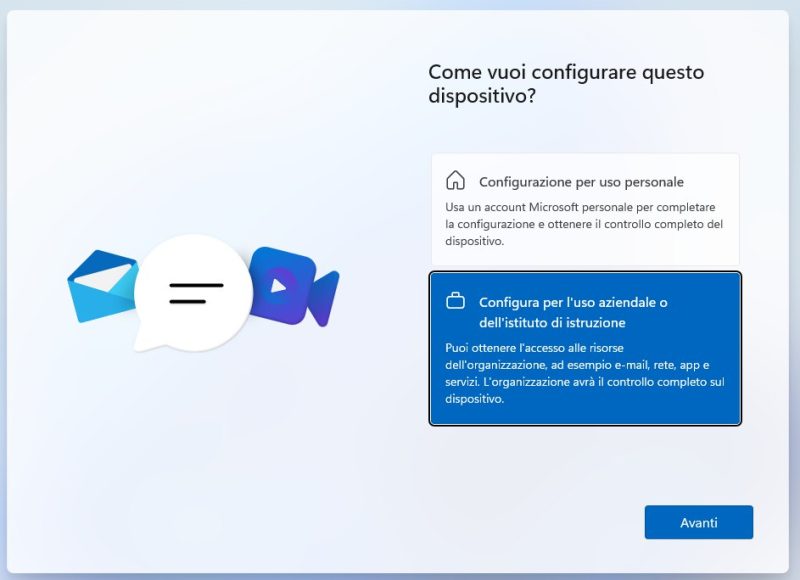
Seleziona Configura per l'uso aziendale..
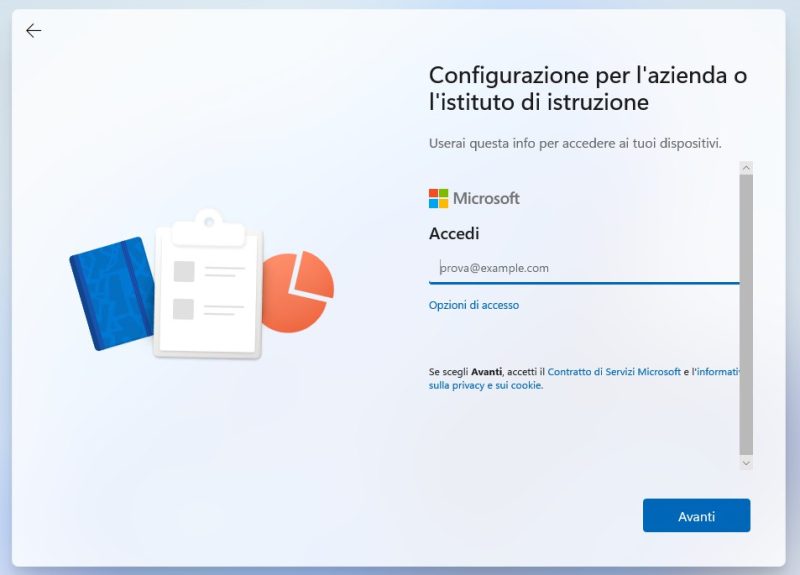
Clicca su Opzioni di accesso
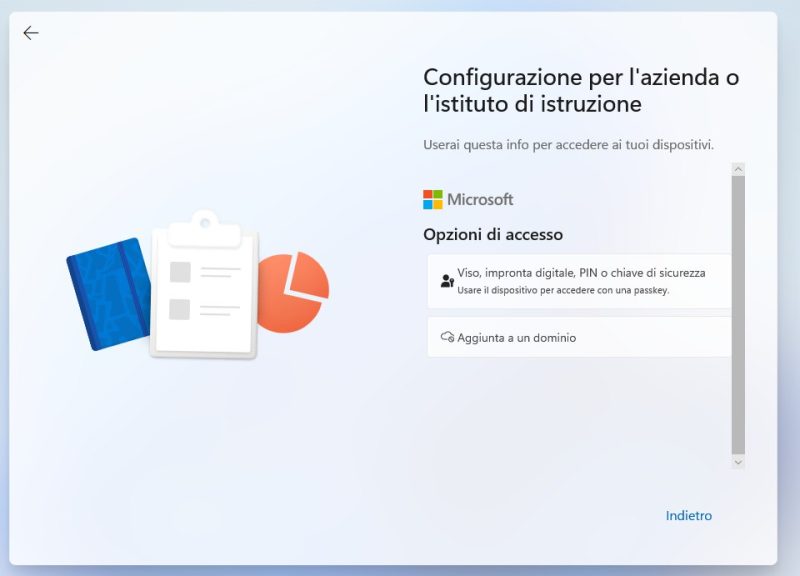
Clicca su Aggiunta a un dominio
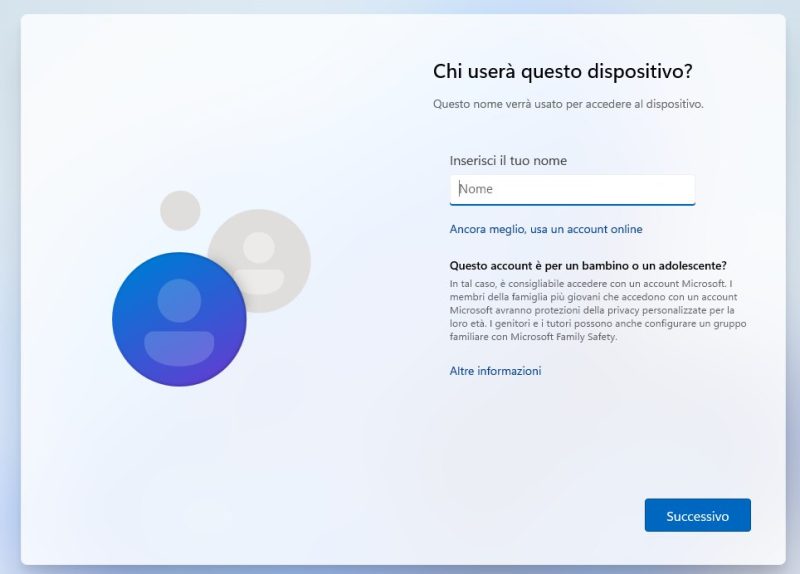
Inserisci un nome qualsiasi e procedi
Ecco fatto! Procedura alternativa perfettamente funzionante.
Dubbi o domande?
Lascia un commento a fine articolo, ti risponderò il prima possibile.
I nostri articoli su Windows 11
Per concludere, ecco altri articoli che abbiamo scritto sul nuovo sistema operativo di Microsoft. Sono certo che ti saranno utili:
- Scarica e installa Windows 11 SUBITO | Come Forzare Aggiornamento
- Scarica Windows 11 Lite e Ultra Lite – Versione LEGGERA per Tutti
- Come Visualizzare Cartelle E File Nascosti In Windows 11 | FACILE
- Windows 11 Beta: Guida Download e Installazione
- Scarica Windows 11 Xtreme LiteOS Edition – Versione LEGGERA per Tutti
- Come provare Windows 11 su qualsiasi PC SENZA Installarlo
- Download Windows 11 con Office 2021 Pre-Attivati
- Come Fare Screenshot PC Windows 11 | Guida FACILE
- Download ISO Windows 11 con Get Windows 11
- Installare Windows 11 su computer NON compatibili e NON supportati
- Windows 11 è UFFICIALE: Novità, Cosa Cambia, Quando Esce, Quanto Costa
👉 Iscriviti al canale WhatsApp di YourLifeUpdated
Ricevi solo le notizie e le guide più importanti, senza spam.
Hai bisogno di aiuto o consigli rapidi?
💬 Supporto diretto: entra nel gruppo Telegram – CLICCA QUI
👥 In alternativa, unisciti al nostro Gruppo Facebook
🔥 Le migliori offerte tech, ogni giorno
💰 Unisciti al gruppo OFFERTE TECH (oltre 16.000 utenti)
Seleziono solo offerte davvero convenienti per farti risparmiare tempo e denaro.
Seguici anche qui:
📰 Google News o Facebook – per non perdere nessuna novità
🎥 YouTube – recensioni oneste, test e guide pratiche
💡 Vuoi risparmiare su Amazon?
🚀 Prova Amazon Prime gratis oppure
🛒 scopri le migliori offerte Amazon di oggi


