
Spostare a sinistra il menu Start di Windows 11 e toglierlo dal centro
Come spostare a sinistra il menù Stard di Windows 11. Non ti piace il menù Start centrale su Windows 11? Ecco come riportarlo a sinistra, come su Windows 10
 Riccardo Conti
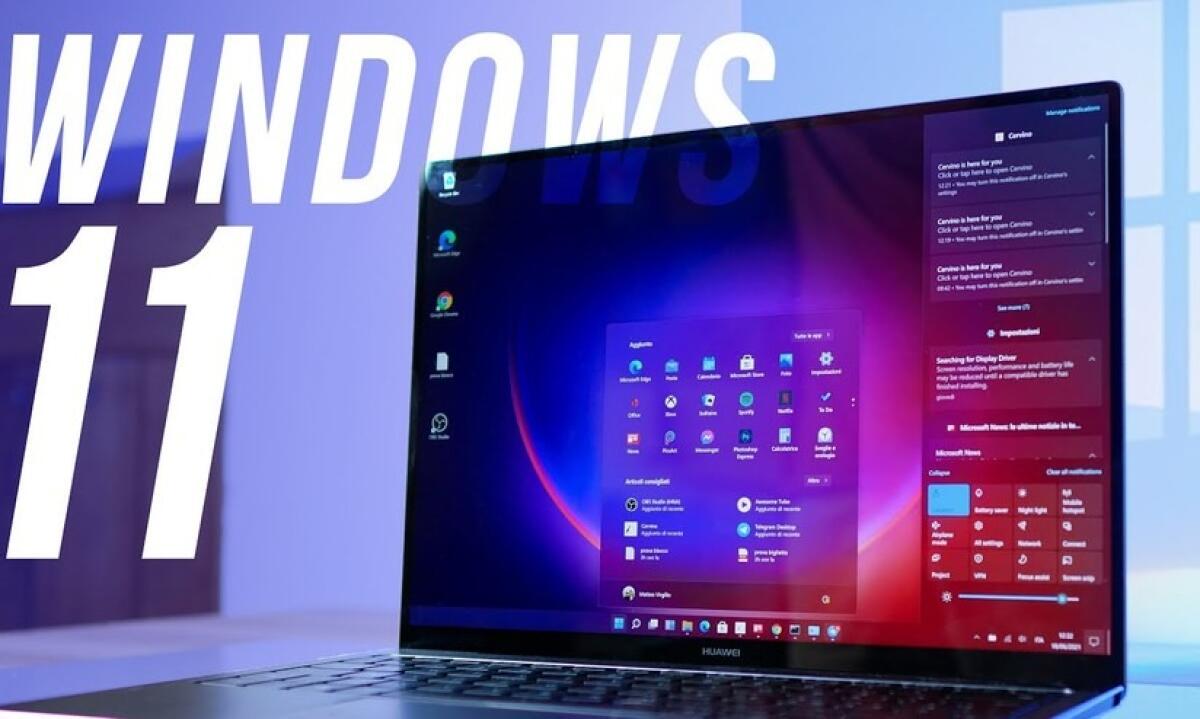
Come spostare menu Start a sinistra in Windows 11
Ed eccoci con una nuova super guida per i lettori di YourLifeUpdated. Oggi in particolare andiamo a vedere come spostare il menù centrale di Windows 11 e riportarlo a sinistra, esattamente dove si trovava con Windows 10 e precedenti.
Personalmente apprezzo molto il nuovo menù centrale di Windows 11, mi ricorda molto quelli di macOS e mi sembra comodo ed intuitivo da usare, ma capisco bene che alcune persone siano legate al passato e vogliano riportare il menù di Windows 11 dove si trovava prima, cioè in basso a sinistra.
Se anche tu sei tra questi "nostalgiti", non ti preoccupare: bastano pochi e semplici passaggi per riportare il menù di Windows 11 a sinistra, esattamente dove era prima. Vediamo come fare.
La guida per spostare a sinistra il menu Start di Windows 11 e toglierlo dal centro
Per spostare il menu Start verso sinistra (come su Windows 10 e precedenti) segui questi passaggi:
- in Windows 11, premi col tasto destro su un punto vuoto qualsiasi della barra delle applicazioni. Questo ti permetterà di accedere alle Impostazioni della barra delle applicazioni
- scorri il menu che si apre verso il basso e premi su Comportamenti della barra delle applicazioni
- a questo punto individua la voce Allineamento barra delle applicazioni, premi su Al centro e seleziona Sinistra dal menu a tendina
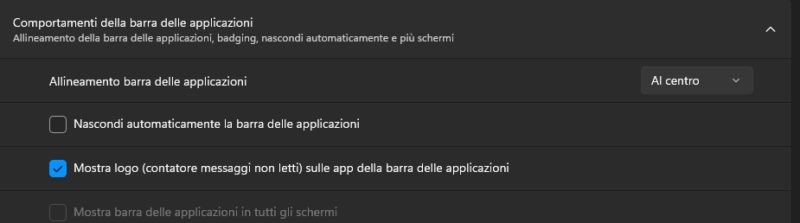
Ecco fatto.
Ora il menu Start di Windows 11 tornerà nella sua posizione classica, a sinistra, proprio come in Windows 10.
Non era molto difficile, vero?
I nostri articoli su Windows 11
Per concludere, ecco altri articoli che abbiamo scritto sul nuovo sistema operativo di Microsoft. Sono certo che ti saranno utili:
- Scarica e installa Windows 11 SUBITO | Come Forzare Aggiornamento
- Scarica Windows 11 Lite e Ultra Lite – Versione LEGGERA per Tutti
- Come Visualizzare Cartelle E File Nascosti In Windows 11 | FACILE
- Windows 11 Beta: Guida Download e Installazione
- Scarica Windows 11 Xtreme LiteOS Edition – Versione LEGGERA per Tutti
- Come provare Windows 11 su qualsiasi PC SENZA Installarlo
- Download Windows 11 con Office 2021 Pre-Attivati
- Come Fare Screenshot PC Windows 11 | Guida FACILE
- Download ISO Windows 11 con Get Windows 11
- Installare Windows 11 su computer NON compatibili e NON supportati
- Windows 11 è UFFICIALE: Novità, Cosa Cambia, Quando Esce, Quanto Costa
👉 Iscriviti al canale WhatsApp di YourLifeUpdated
Ricevi solo le notizie e le guide più importanti, senza spam.
Hai bisogno di aiuto o consigli rapidi?
💬 Supporto diretto: entra nel gruppo Telegram – CLICCA QUI
👥 In alternativa, unisciti al nostro Gruppo Facebook
🔥 Le migliori offerte tech, ogni giorno
💰 Unisciti al gruppo OFFERTE TECH (oltre 16.000 utenti)
Seleziono solo offerte davvero convenienti per farti risparmiare tempo e denaro.
Seguici anche qui:
📰 Google News o Facebook – per non perdere nessuna novità
🎥 YouTube – recensioni oneste, test e guide pratiche
💡 Vuoi risparmiare su Amazon?
🚀 Prova Amazon Prime gratis oppure
🛒 scopri le migliori offerte Amazon di oggi


