
Velocizzare Windows 10 disattivando i i suggerimenti
Windows 10 è lento? Come velocizzare Windows 10 disattivando i suggerimenti. Disattivare e disabilitare i suggerimenti per velocizzare Windows 10Windows 10 è lento? Abbiamo la soluzione.Velocizzare Wi...
 Riccardo Conti

Windows 10 è lento? Come velocizzare Windows 10 disattivando i suggerimenti. Disattivare e disabilitare i suggerimenti per velocizzare Windows 10
Windows 10 è lento? Abbiamo la soluzione.
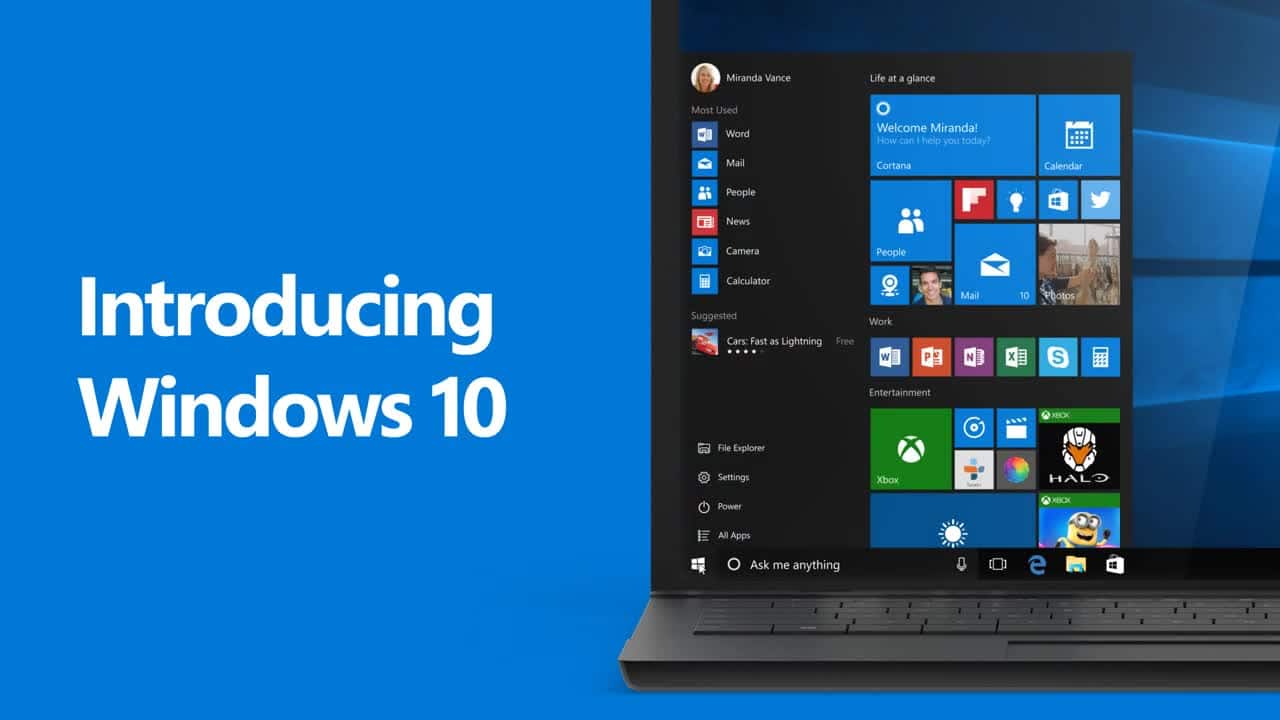
Velocizzare Windows 10 disattivando i i suggerimenti
Avete già installato Windows 10? State già usando il nuovissimo sistema operativo di Microsoft sul vostro PC o tablet?
Ancora una volta, noi di YourLifeUpdated torniamo a parlare del nuovo sistema operativo di Microsoft, appena rilasciato ma non esente da problemi e difetti.
In particolare, Windows 10 appesantisce e rallenta il computer con il suo sistema di suggerimenti. Se volete provare a velocizzare Windows 10, in questa guida vi spieghiamo come fare passo passo.
Ecco come disattivare i suggerimenti di Windows 10 che sovraccaricano la CPU e rallentano il computer.
Questa procedura per velocizzare e alleggerire Windows 10 è davvero semplice e in pochi passaggi potrete raggiungere il vostro obiettivo. Non bisogna essere utenti particolarmente esperti per seguire questa guida.
Se anche voi, dopo l'aggiornamento a Windows 10, avete notato un utilizzo anomalo della CPU, sappiate che la colpa è imputabile ai suggerimenti contestuali di Windows 10. Di seguito vi spieghiamo come disattivarli per velocizzare Windows 10 e alleggerire il carico sulla CPU.
Per velocizzare Windows 10, andate in Impostazioni > Sistema. Da qui, dovete selezionare "Notifiche e azioni" e nella schermata che compare dovete deselezionare la voce "Mostra suggerimenti su Windows".
Ecco fatto: a questo punto avrete velocizzato (in parte) Windows 10 e alleggerito il carico sulla CPU di sistema. Come potrete notare voi stessi, dopo aver fatto questo passaggio, ci sarà una significativa diminuzione dell’uso della CPU.
Provate anche voi ad attuare questa guida e fateci sapere se siete riusciti a velocizzare effettivamente Windows 10.
Segnalo per correttezza che NON a tutti gli utenti compaiono i suggerimenti e, di conseguenza, la guida potrebbe non risultare utile per tutti. Tentar non nuoce comunque e, nel peggiore dei casi, non noterete miglioramenti.
Articoli interessanti su Windows 10
Vi ricordo che se non avete ancora ricevuto l’aggiornamento a Windows 10, pur avendolo prenotato, lo potete forzare come ho fatto io: Forzare aggiornamento a Windows 10 | Testato e funzionante.
Se invece volete fare un’installazione pulita o da zero di Windows 10: Come installare Windows 10 da zero | Installazione pulita di Windows 10.
Se invece volete scoprire tutte le novità di Windows 10: Windows 10 esce oggi: ecco tutto quello che dovete sapere
Se dovete scaricare e fare il download di Windows 10: Disponibile Windows 10 Multiple Editions in Italiano oppure Download ISO Windows 10 Link Diretti.
Se dopo aver installato Windows 10 vi trovate con poco spazio sul disco fisso: Liberare spazio su disco fisso dopo installazione di Windows 10
Se su Windows 10 sentite la mancanza di Windows Media Center, ecco l’alternativa: Alternativa a Windows Media Center per Windows 10: Windows DVD Player
Infine, se volete attivare Cortana su Windows 10 con la vostra voce: Come attivare Cortana con la voce “Hey, Cortana” su Windows 10
Se avete paura di essere spiati da Windows 10: Windows 10 “spia” gli utenti, ecco come impedirlo!
Se dovete attivare la vostra copia di Windows o Office: Re-Loader Activator per attivare Windows ed Office gratis
Se avete appena installato Windows 10, ecco i migliori programmi da utilizzare: Software essenziali da installare su Windows 10
Se dovete fare screenshot in Windows 10 e non sapete come fare: Come fare screenshot in Windows 10
Se avete bisogno del seriale o del product key di Windows: Come salvare il Seriale o Product Key di Windows 10 per installarlo Gratis per sempre
Se volete cambiare browser predefinito in Windows 10 e usare Firefox o Chrome al posto di Microsoft Edge: Cambiare browser predefinito in Windows 10
Se volete personalizzare il pulsante Start di Windows 10: Personalizzare il Menu Start di Windows 10
Se volete disattivare gli aggiornamenti automatici di Windows 10: Disattivare gli aggiornamenti automatici in Windows 10
Se dopo aver installato Windows 10 notate che internet è lento: Internet lento con Windows 10: come risolvere il problema
👉 Iscriviti al canale WhatsApp di YourLifeUpdated
Ricevi solo le notizie e le guide più importanti, senza spam.
Hai bisogno di aiuto o consigli rapidi?
💬 Supporto diretto: entra nel gruppo Telegram – CLICCA QUI
👥 In alternativa, unisciti al nostro Gruppo Facebook
🔥 Le migliori offerte tech, ogni giorno
💰 Unisciti al gruppo OFFERTE TECH (oltre 16.000 utenti)
Seleziono solo offerte davvero convenienti per farti risparmiare tempo e denaro.
Seguici anche qui:
📰 Google News o Facebook – per non perdere nessuna novità
🎥 YouTube – recensioni oneste, test e guide pratiche
💡 Vuoi risparmiare su Amazon?
🚀 Prova Amazon Prime gratis oppure
🛒 scopri le migliori offerte Amazon di oggi


