
Bloccare le notifiche dei siti su Chrome
Ecco come disattivare tutte le notifiche push indesiderate su Google Chrome. Guida per bloccare tutte le notifiche sul browser internet ChromeNotifiche indesiderate su Chrome: bloccale tutte facilment...
 Riccardo Conti
Ecco come disattivare tutte le notifiche push indesiderate su Google Chrome. Guida per bloccare tutte le notifiche sul browser internet Chrome
Notifiche indesiderate su Chrome: bloccale tutte facilmente
Nella guida di oggi andremo a vedere come bloccare facilmente e velocemente tutte le notifiche dai vari siti internet che compaiono su Google Chrome.
Avrai sicuramente notato che, spesso e volentieri, tanti siti internet ti chiedono la possibilità di inviarti notifiche tramite browser internet.
Sono sicuro che nella maggior parte dei casi tu dica "NO" a queste notifiche, ma magari ti sarà capitato, per sbaglio o volontariamente, di acconsentire all'invio di notifiche da parte di qualche sito internet, e da quel momento continui a ricevere decine di notifiche su Google Chrome.
E' successo anche a te, vero?
E magari adesso sei stanco di tutte quelle notifiche e vuoi bloccarle per sempre. E' corretto?
Se anche tu stai cercando un modo veloce e funzionante per bloccare e disattivare le notifiche dei siti su Chrome, sei nel posto giusto! Di seguito ti spiego come bloccare tutte le notifiche che arrivano su Google Chrome dai vari siti internet (YouTube, Facebook e tutti gli altri).
Ti assicuro che la guida è semplice, veloce, alla portata di tutti e richiede un paio di minuti. Forse anche meno. Basta con le chiacchiere, iniziamo con le indicazioni chiare e precise su come procedere.
Blocca notifiche Chrome (guida PC e Mac)
I passaggi da effettuare per bloccare tutte le notifiche indesiderate su Chrome sono uguali sia su PC Windows che su Mac.
Dovrai semplicemente
- aprire Google Chrome
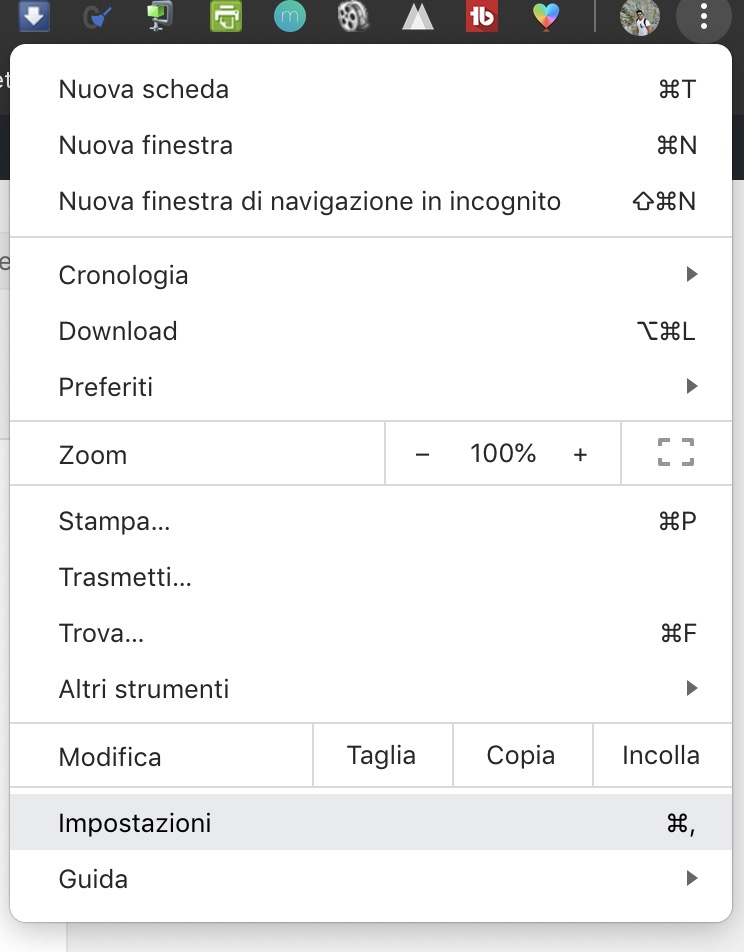
- cliccare sui 3 puntini in alto a destra
- scegliete Impostazioni dal menu a tendina che compare
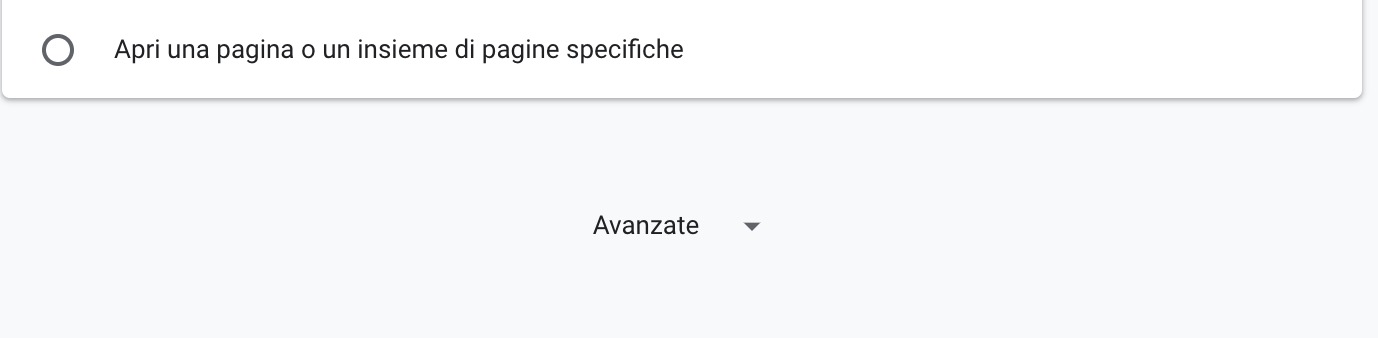
- dalla finestra che si apre, scorri fino in fondo, clicca su Avanzate e cerca la sezione Privacy e sicurezza
- da qui clicca su Impostazioni contenuti e scegli Notifiche
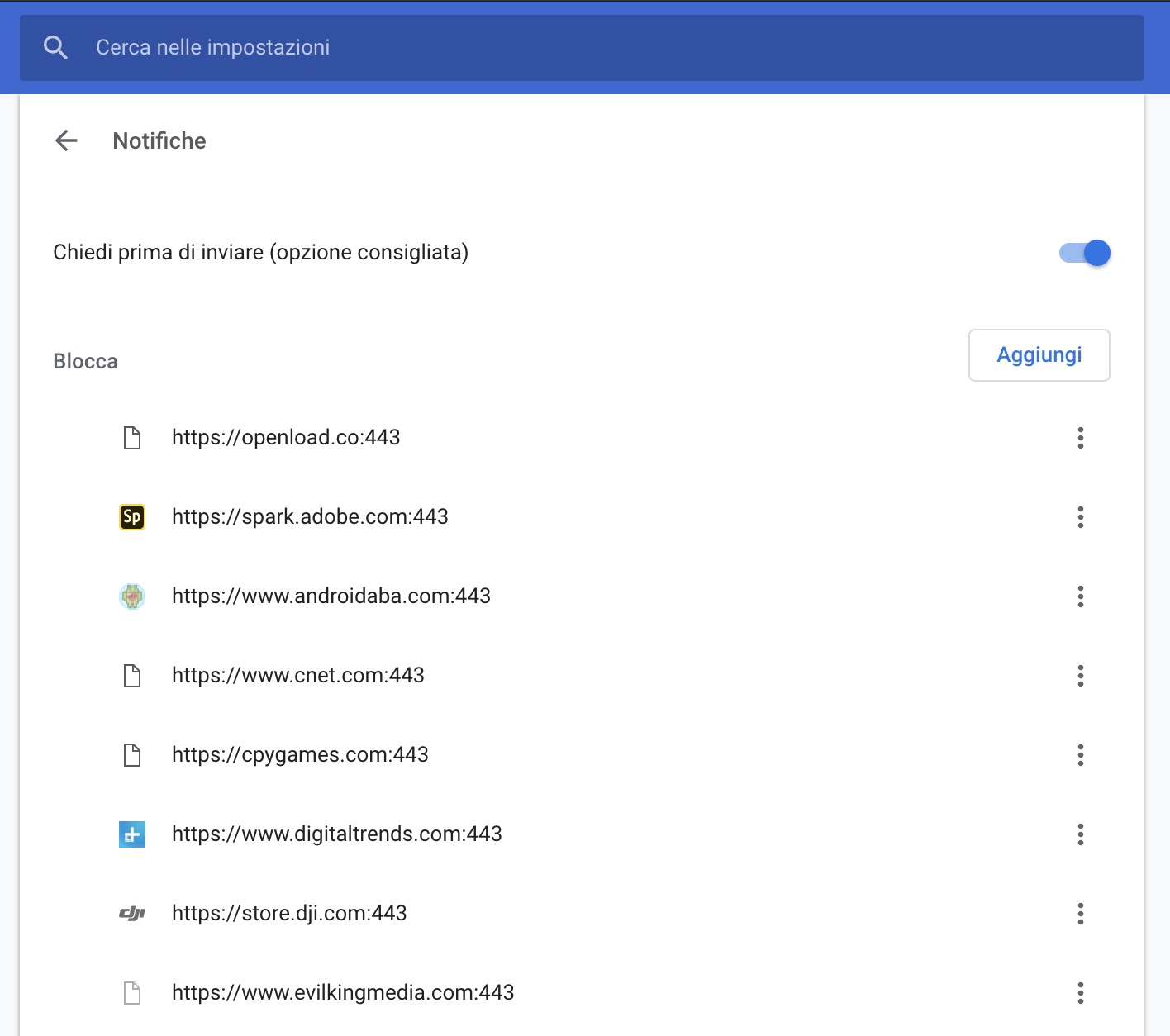
- a questo punto, per bloccare tutte le notifiche provenienti da qualunque sito Web su Chrome, ti basta portare su OFF l’interruttore presente accanto alla voce Chiedi prima di inviare (opzione consigliata)
- cliccato sull'interruttore, questo si trasformerà in automatico in Bloccati e da questo momento in poi potrai bloccare tutte le notifiche indesiderate su Chrome.
Se invece vuoi bloccare le notifiche SOLO da un particolare sito web su Chrome, anziché spegnere l'interruttore indicato poco sopra, devi:
- cliccare sul pulsante Aggiungi presente in corrispondenza della riga Blocca
- digitare l’indirizzo del sito internet dal quale vuoi bloccare le notifiche
- premere su Aggiungi per confermare la modifica
Ricorda che, in caso di ripensamenti, puoi sbloccare in qualunque momento le notifiche sempre dalla pagina Notifiche. Ti basterà:
- cercare l’URL del sito in questione sotto la sezione Blocca
- cliccare sui 3 puntini in sua corrispondenza
- scegliere Consenti o Rimuovi dal menu a tendina che compare
Semplice e veloce.
Disattivare notifiche Chrome - Conclusioni
Con questa guida su Chrome e sulle notifiche indesiderate abbiamo concluso.
Spero di averti aiutato a bloccare tutte le notifiche che compaiono dai vari siti internet mentre usi Google Chrome. In caso di dubbi o domande, comunque, lascia un commento a fine articolo e ti aiuteremo il prima possibile!
LEGGI ANCHE:
- Come configurare Chrome per aprire solo i contenuti dei siti in HTTPS
- Attivare e usare Picture-in-Picture su Chrome
- Chrome Va Lento? Velocizza Il Caricamento Delle Pagine Con Un Trucco
- Scaricare Film In Streaming Con Chrome
- Come Attivare Il Tema Scuro (Dark Mode) su Google Chrome
- Chrome Dove Trovo Le Estensioni Installate?
- Come Eliminare le voci del Completamento Automatico in Firefox e Chrome
- Google Chrome Disco 100%: Come Risolvere Il Problema
- Come Bypassare tutti i link Shortener su Chrome e Firefox
- Scaricare Video Chrome: Migliori Estensioni
- Estensioni E Plugin Di Chrome: Le Migliori E Indispensabili Del 2018
- Google Chrome Lentissimo: Disattiva Tutte Le Estensioni In Un Click
👉 Iscriviti al canale WhatsApp di YourLifeUpdated
Ricevi solo le notizie e le guide più importanti, senza spam.
Hai bisogno di aiuto o consigli rapidi?
💬 Supporto diretto: entra nel gruppo Telegram – CLICCA QUI
👥 In alternativa, unisciti al nostro Gruppo Facebook
🔥 Le migliori offerte tech, ogni giorno
💰 Unisciti al gruppo OFFERTE TECH (oltre 16.000 utenti)
Seleziono solo offerte davvero convenienti per farti risparmiare tempo e denaro.
Seguici anche qui:
📰 Google News o Facebook – per non perdere nessuna novità
🎥 YouTube – recensioni oneste, test e guide pratiche
💡 Vuoi risparmiare su Amazon?
🚀 Prova Amazon Prime gratis oppure
🛒 scopri le migliori offerte Amazon di oggi


