Scarica e installa Windows 11 SUBITO | Come Forzare Aggiornamento
Scarica e installa Windows 11 aggiornando da Windows 10, oggi e GRATIS. Download Windows 11 in versione finale con Assistente aggiornamento
 Riccardo Conti
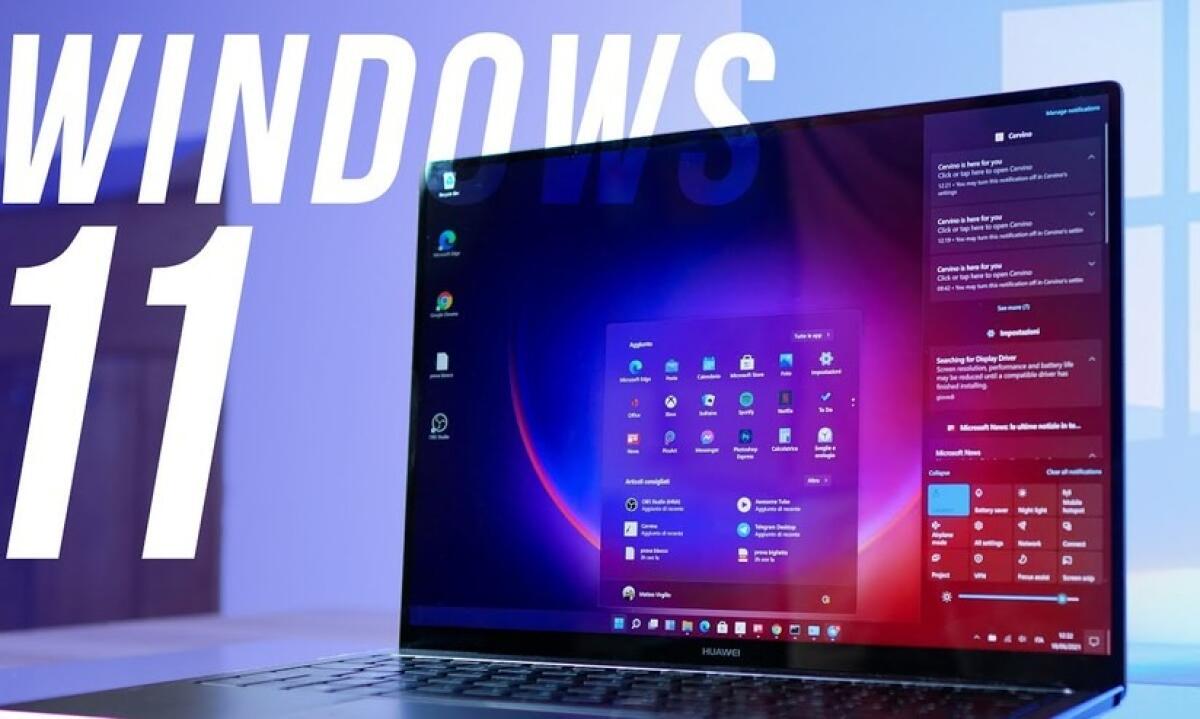
Come forzare l’aggiornamento a Windows 11
Ci siamo: a partire da oggi, 5 Ottobre 2021, è finalmente disponibile al download il nuovissimo Windows 11.
Come di consueto, l'aggiornamento è disponibile gratuitamente per tutti gli utenti Windows 10, ma per scaricarlo/installarlo bisogna aspettare un pò visto che sono milioni le persone in tutto il mondo che vogliono installare subito questo nuovo sistema operativo.
Se però non stai più nella pelle e vuoi scaricare immediatamente Windows 11, devi sapere che c'è un metodo per scaricare e installare gratis Windows 11 come aggiornamento a Windows 10.
Senza perdere tempo, vediamo come fare. Andremo ad analizzare tutte le soluzioni a tua disposizione per scaricare ed installare immediatamente il nuovo sistema operativo di Microsoft!
Controlla se il tuo PC è compatibile con Windows 11
Prima cosa da fare è il controllo della compatibilità del computer con il nuovo sistema operativo. Per farlo segui questa guida:
Installare Windows 11 tramite Windows Update
Ora che hai scoperto se il tuo PC è compatibile con Windows 11, ti consiglio di procedere con un aggiornamento a Windows 11 attraverso Windows Update, che è il sistema più "classico" ed automatico.
In questo caso basterà aprire le Impostazioni, andare alla sezione Aggiornamenti e Sicurezza e cliccare su Windows Update per vedere se Windows 11 è pronto per l'installazione.
Se lo fosse, si potrà seguire la procedura guidata solita di ogni aggiornamento di sistema, altrimenti bisognerà attendere la notifica che arriverà nei prossimi giorni.
Installare Windows 11 subito come aggiornamento manuale
Se il tuo PC è compatibile con Windows 11 ed hai già verificato che in Windows Update” l’aggiornamento non viene ancora visualizzato, ecco cosa devi fare per scaricare subito l’aggiornamento a Windows 11.
- Passaggio 1 - Scarica l’assistente all’installazione di Windows 11
- Passaggio 2 - Una volta scaricato, installa il programma sul tuo PC con Windows 10. Assicurati di installarlo come Amministratore
- Passaggio 3 - Una volta installato il programma, riavvia il PC
- Passaggio 4 - Dopo il riavvio, utilizza Windows 11 Installation Assistant per scaricare e installare subito l’aggiornamento di Windows 11 senza che sia necessario attendere che Microsoft rilasci l’aggiornamento tramite “Windows Update”
E' importante precisare che questa soluzione è un'opzione ufficiale resa disponibile da Microsoft per i propri utenti. Andrai ad installare la stessa versione di Windows 11 che ti arriverebbe tramite Windows Update, senza alcuna differenza.
Semplicemente, in questo modo la puoi scaricare ed installare prima.
Forzare l'aggiornamento con un'installazione pulita
Ultima soluzione a tua disposizione è quella che ti permette di installare Windows 11 tramite installazione pulita e da zero.
In questo modo dovrai formattare il tuo PC, perdendo TUTTI i dati in esso contenuti. Prima di procedere è importante fare un backup dei dati più importanti e soprattutto SCONSIGLIO questa procedura agli utenti meno esperti.
In tutti i casi, se vuoi fare un'installazione pulita di Windows 11, devi:
- andare alla pagina di download di Windows 11
- scorrere verso il basso e premere su Scarica Ora sotto la sezione Creazione di supporti di installazione di Windows 11
- scaricare il Media Creation Tool di Windows 11, che serve a creare la chiavetta USB o il DVD per una nuova installazione del sistema, da zero. Dalla stessa pagina, scorrendo ancora più già, puoi anche scaricare il file ISO di Windows 11, utile se vuoi eseguire Windows 11 su una macchina virtuale o per avere sempre il disco a portata di mano
- a questo punto devi utilizzare il Media Creation Tool di Windows 11 per mettere Windows su chiavetta USB o DVD, necessari per fare un'installazione pulita direttamente dal menù di boot/avvio del computer. Se hai bisogno di un aiuto da questo punto di vista, leggi questa guida: Installare Windows 11 da USB | GUIDA Facile e Veloce
Segnalo inoltre che in questo caso la versione di Windows 11 NON sarà attiva, quindi andrà regolarmente attivata con una crack o comprando una licenza originale.
Se non sai come attivare Windows 11 gratis con crack, segui questa guida: Come attivare Windows 11 GRATIS in un click
Scarica le immagini ISO ufficiali di Windows 11
Per finire, ti segnalo che da questa pagina, cliccando su Windows 11 in corrispondenza di Download dell'immagine del disco (ISO) di Windows 11 e infine su Scarica, è possibile prelevare la ISO del sistema operativo Microsoft in versione finale.
L'immagine ISO di Windows 11 proposta da Microsoft integra le edizioni Home, Pro, Pro for Workstations ed Education.È possibile scegliere l'una o l'altra quando si avvia da zero l'installazione del sistema operativo.
In alternativa è possibile scaricare l'immagine ISO di Windows 11 con lingua italiana da QUESTO SITO.
Conclusioni
Bene, abbiamo visto tutte le soluzioni a tua disposizione per scaricare ed installare DA SUBITO il nuovo sistema operativo Windows 11.
Cosa aspetti a provarlo?
Dubbi o domande?
Lascia un commento a fine articolo, ti risponderò il prima possibile.
I nostri articoli su Windows 11
Per concludere, ecco altri articoli che abbiamo scritto sul nuovo sistema operativo di Microsoft. Sono certo che ti saranno utili:
- Scarica Windows 11 Lite e Ultra Lite – Versione LEGGERA per Tutti
- Come Visualizzare Cartelle E File Nascosti In Windows 11 | FACILE
- Windows 11 Beta: Guida Download e Installazione
- Scarica Windows 11 Xtreme LiteOS Edition – Versione LEGGERA per Tutti
- Come provare Windows 11 su qualsiasi PC SENZA Installarlo
- Download Windows 11 con Office 2021 Pre-Attivati
- Come Fare Screenshot PC Windows 11 | Guida FACILE
- Download ISO Windows 11 con Get Windows 11
- Installare Windows 11 su computer NON compatibili e NON supportati
- Windows 11 è UFFICIALE: Novità, Cosa Cambia, Quando Esce, Quanto Costa
👉 Iscriviti al canale WhatsApp di YourLifeUpdated
Ricevi solo le notizie e le guide più importanti, senza spam.
Hai bisogno di aiuto o consigli rapidi?
💬 Supporto diretto: entra nel gruppo Telegram – CLICCA QUI
👥 In alternativa, unisciti al nostro Gruppo Facebook
🔥 Le migliori offerte tech, ogni giorno
💰 Unisciti al gruppo OFFERTE TECH (oltre 16.000 utenti)
Seleziono solo offerte davvero convenienti per farti risparmiare tempo e denaro.
Seguici anche qui:
📰 Google News o Facebook – per non perdere nessuna novità
🎥 YouTube – recensioni oneste, test e guide pratiche
💡 Vuoi risparmiare su Amazon?
🚀 Prova Amazon Prime gratis oppure
🛒 scopri le migliori offerte Amazon di oggi