
Instagram come andare a capo nella descrizione, didascalia e profilo
Come fare a capo su Instagram per Android e iPhone nella descrizione, nella didascalia e nel profiloInstagram, arriva la modalità offline per Android (e poi per iOS)Nuovo giorno, nuova news dedicata a...
 Riccardo Conti
Come fare a capo su Instagram per Android e iPhone nella descrizione, nella didascalia e nel profilo
Instagram, arriva la modalità offline per Android (e poi per iOS)
Nuovo giorno, nuova news dedicata ad Instagram e agli utenti Android e iOS.
In particolare, oggi cercheremo di rispondere alla classica domanda "Come andare a capo su Instagram?". Sempre più spesso, infatti, ricevo domande del tipo:
- come andare a capo su Instagram con iPhone
- come scrivere a capo su Instagram
- come andare a capo didascalia Instagram
- come andare a capo descrizione Instagram
- come andare a capo su Instagram profilo
- e così via
Visto che la procedura è sempre la stessa e che va seguita allo stesso modo su Android e iOS, ho deciso di pubblicare un unico articolo in cui spiego passo passo come raggiungere questo obiettivo.
Se anche tu usi quotidianamente Instagram per pubblicare e condividere le tue foto e vuoi un profilo "perfetto", ecco quello che devi fare per andare a capo nella descrizione delle immagini, nel tuo profilo e nella didascalia.
Non perdiamo altro tempo in chiacchiere e iniziamo subito con la semplice guida. Ti assicuro che in pochi passaggi raggiungerai il tuo obiettivo.
Instagram come andare a capo nella descrizione, didascalia e profilo
Come sicuramente avrai notato, andare a capo su Instagram non è un procedimento così immediato nel senso che il social network non propone una funzione dedicata. Fortunatamente, però, basta un piccolo accorgimento per aggirare questa lacuna e su Android la procedura è ancora più semplice che su iOS e iPhone.
Ma partiamo proprio dallo smartphone di Apple. Per andare a capo su Instagram con iPhone basta seguire questi passaggi:
- Inizia a caricare la foto come fai sempre.
- Vai nella parte dedicata alla descrizione o alla didascalia. Ti compare qualcosa di questo tipo:
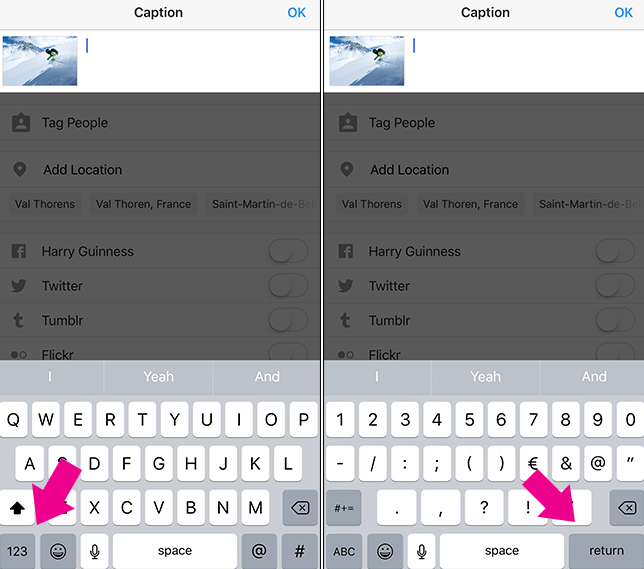
- Come vedi, esce la normale tastiera di iOS, ma dove dovrebbe esserci il tasto Invio compaiono invece i simboli @ e #. E' molto comodo per taggare le persone o inserire hashtags, ma rende quasi impossibile andare a capo.
- Per fare tornare il pulsante Invio sulla tastiera, fai così: seleziona il pulsante 123 in basso a sinistra. Questo fa cambiare l'interfaccia della tastiera e come per magia compare il pulsante Invio.
Su Android tutto questo non serve perchè il tasto Invio è sempre in evidenza (può variare in base alla tastiera virtuale che usi).
Il tasto Invio non basta per andare a capo su Instagram
Forse non lo sai, ma su Instagram non basta premere il tasto Invio per andare a capo. Ma penso che tu te ne sia già accorto mentre pubblicavi foto o video.
Il pulsante Invio, infatti, spezza "virtualmente" la frase o la descrizione che stai scrivendo, ma non mette spazi e non aggiunge nuovi paragrafi alla tua descrizione. Se vuoi spezzare una frase in due parti andando a capo il pulsante Invio è sufficiente, ma se quello che vuoi fare è aggiungere spazi o paragrafi vuoti nella descrizione o nella didascalia della foto di Instagram, devi fare un altro piccolo sforzo.
In particolare, se il risultato che vuoi raggiungere è questo:
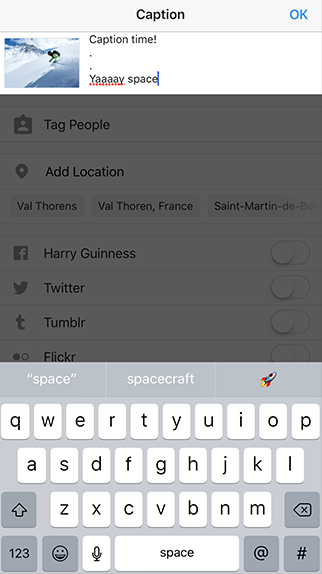
devi seguire questo procedimento. Questo procedimento vale sia su Android che su iOS nello stesso modo ed è molto veloce.
Mentre pubblichi una foto su Instagram, per aggiungere spazi, paragrafi e andare a capo lasciando righe vuote, devi aggiungere un punto (o qualsiasi altro simbolo) all'inizio della riga.
Scegli tu quale simbolo utilizzare (io uso il punto di solito, per comodità), l'importante è che all'inizio della riga che vuoi lasciare vuota ci sia anche un piccolo simbolo.
Poi puoi premere Invio per andare a capo e iniziare un'altra riga.
Puoi inserire tutti i punti che vuoi, a tuo piacimento. Non puoi però lasciare righe completamente vuote nella descrizione di Instagram.
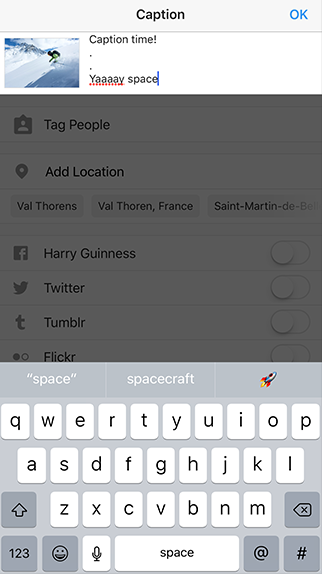
Ecco come apparirà il risultato finale: tanti piccoli punti ad inizio riga in modo da andare correttamente a capo e aggiungere righe e paragrafi nelle due descrizioni e didascalie.
Bene, direi che abbiamo concluso. Spero di aver risolto i tuoi dubbi con questa guida.
In caso di domande, lascia un commento a fine articolo e ti aiuterò il prima possibile!
Altri articoli interessanti su Instagram
Se volete scaricare Instagram senza passare dal Google Play Store: Come scaricare o installare Instagram senza Google Play Store
Se avete sentito parlare delle Collezioni di Instagram, ma non sapete cosa sono: Cosa sono le Collezioni su Instagram?
Se avete fatto uno screenshot su Instagram e avete paura che qualcuno lo scopra o abbia ricevuto una notifica: Screen Instagram si vede? E su Instagram Stories?
Se avete fatto una diretta su Instagram e volete salvarle il video: Come salvare un video in diretta su Instagram
Se volete ricevere le notifiche in tempo reale appena qualche account pubblica una foto o un video su Instagram: Come attivare le notifiche di Instagram quando qualcuno pubblica una foto
Se qualcuno vi ha rubato l'account Instagram: Ti hanno rubato l’account Instagram? Ecco cosa devi fare
Se volete cancellare tutta la cronologia di ricerche che avete fatto sul social network (e nascondere gli utenti suggeriti): Eliminare i suggeriti di Instagram (e cancellare la cronologia ricerche)
Se volete salvare foto e video su Instagram per poterli visualizzare in un secondo momento: Da oggi è possibile salvare foto e video su Instagram (ufficialmente)
Attenzione: se siete abituati a fare screenshot su Instagram, agli utenti arriva la notifica: Da oggi Instagram invia una notifica se fai uno screenshot!
Se volete usare la funzione che permette di inviare foto che si cancellano da sole dopo che sono state viste: Inviare foto che si autodistruggono su Instagram: ecco come
Se siete stanchi delle notifiche dei video in diretta live su Instagram: Disattivare notifiche diretta live video su Instagram
Se volete zoomare o ingrandire le foto per vedere meglio i dettagli: Come ingrandire foto su Instagram Android e iPhone iOS
Se state cercando i migliori hashtag da mettere nelle foto di Instagram per ottenere più Like e "Mi Piace": Trova i Migliori hashtag e tag Instagram per ottenere like e...
Se volete scaricare video da Insagram per guardarli offline senza connezzione internet: Come scaricare video da Instagram su Android. Oppure, in alternativa, provate questo, che permette di scaricare anche le foto: 4K Stogram: Salvare video e foto da Instagram di qualsiasi utente
👉 Iscriviti al canale WhatsApp di YourLifeUpdated
Ricevi solo le notizie e le guide più importanti, senza spam.
Hai bisogno di aiuto o consigli rapidi?
💬 Supporto diretto: entra nel gruppo Telegram – CLICCA QUI
👥 In alternativa, unisciti al nostro Gruppo Facebook
🔥 Le migliori offerte tech, ogni giorno
💰 Unisciti al gruppo OFFERTE TECH (oltre 16.000 utenti)
Seleziono solo offerte davvero convenienti per farti risparmiare tempo e denaro.
Seguici anche qui:
📰 Google News o Facebook – per non perdere nessuna novità
🎥 YouTube – recensioni oneste, test e guide pratiche
💡 Vuoi risparmiare su Amazon?
🚀 Prova Amazon Prime gratis oppure
🛒 scopri le migliori offerte Amazon di oggi


