
Fantastico trucco per liberare memoria RAM occupata da Chrome
Google Chrome occupa troppa RAM? Chrome consuma troppa memoria RAM? Vuoi liberare memoria RAM occupata da Chrome? Prova l'estensione OneTab, fa magie!Chrome consuma troppa RAM: come risolvereChrome co...
 Riccardo Conti
Google Chrome occupa troppa RAM? Chrome consuma troppa memoria RAM? Vuoi liberare memoria RAM occupata da Chrome? Prova l'estensione OneTab, fa magie!
Chrome consuma troppa RAM: come risolvere
Chrome consuma troppa memoria? Ecco come liberare la RAM!
Inutile girarci attorno, lo abbiamo sempre detto e purtroppo continueremo a farlo: il browser internet Chrome è il migliore per quanto riguarda funzionalità, comodità e personalizzazione, ma occupa troppa memoria RAM e a lungo andare rallenta in modo davvero incredibile il computer.
In passato abbiamo pubblicato varie guide in cui ti abbiamo dato preziosi consigli su come velocizzare Chrome e ridurre il consumo delle risorse per colpa di Chrome. Se te li sei persi, li puoi trovare qui:
- Chrome Va Lento? Velocizza Il Caricamento Delle Pagine Con Un Trucco
- Google Chrome Disco 100%: Come Risolvere Il Problema
- Estensioni E Plugin Di Chrome: Le Migliori E Indispensabili Del 2018
- Google Chrome Lentissimo: Disattiva Tutte Le Estensioni In Un Click
- Chrome bloccato e CPU al 100%? Ecco la soluzione
- Google Chrome Consuma Troppa Memoria? Ecco Come Risolvere
- Fantastico Trucco Per Velocizzare Chrome E Ridurre La RAM Occupata
Ma, come abbiamo visto, alla fine Chrome continua a consumare tantissima memoria RAM soprattutto se sei abituato a tenere aperte tante schede nel tuo browser.
Io ad esempio sono abituato a lavorare con 10-15 schede aperte e a volte vado anche di più. E' chiaro che tutte queste schede aperte in Chrome impattano negativamente sulla memoria RAM, così tanto che a volte arrivo ad occupare 7 GB di RAM sugli 8 che ho a disposizione.
Leggendo in rete, però, ho notato che sono parecchie le persone che si lamentano del consumo esagerato di memoria RAM da parte di Chrome, quindi penso di non essere l'unico ad avere questo fastidioso problema di RAM e CPU consumate a livelli altissimi mentre si usa Chrome.
Se anche tu hai bisogno di liberare memoria RAM consumata e occupata da Chrome e sei in cerca di soluzioni, oggi te ne propongo una molto interessante che personalmente reputo davvero utile e funzionale.
Google Chrome: ridurre il consumo di RAM 2019
In particolare, raggiungeremo il nostro obiettivo grazie all'estensione OneTab disponibile sia per Chrome che per Firefox.
>>> La trovi QUI
Estensione OneTab per liberare RAM Chrome
Il funzionamento di OneTab è molto semplice:
- scarichi l'estensione gratis dal Chrome Store (vedi link sopra)
- a questo punto, devi semplicemente cliccare sull'icona di OneTab (in alto a destra in Chrome, a forma di imbuto azzurro)
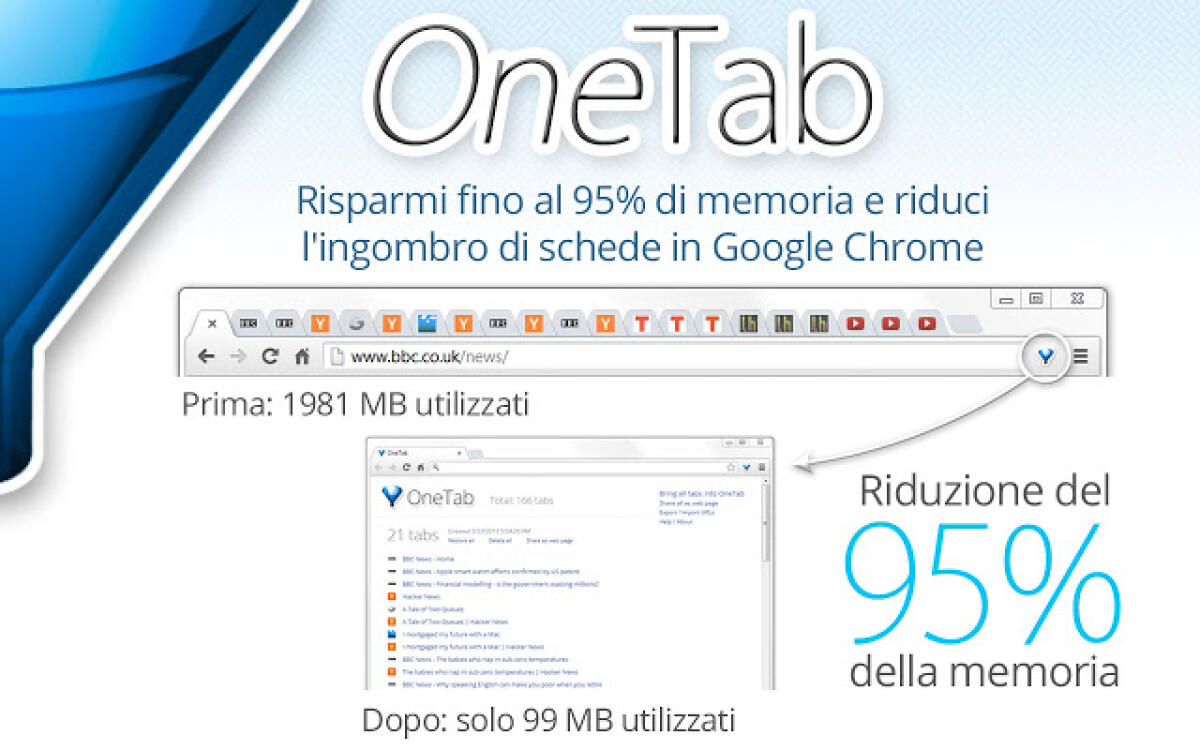
- come per magia tutte le pagine aperte in Chrome saranno raggruppate in una nuova tab, azzerando il loro consumo di memoria RAM. Questo procedimento ti permetterà di arrivare a risparmiare fino al 95% di memoria RAM con Chrome (e ti confermo che ci si va molto vicino)
Il vantaggio offerto da OneTab è chiarissimo: se prima avevi 15-20 schede di Chrome, adesso vengono tutte raggruppate in una sola. Se ogni scheda occupava anche 100-150MB, arrivi a risparmiare 3-4GB di RAM in un istante.
Mica male!
Come usare OneTab
Anche se usare questa estensione per Chrome è facilissimo, ti do qualche consiglio utile:
- una volta che avrai raccolto tutte le finestre di Chrome con OneTab, le potrai ovviamente riaprire in un click
- avrai anche la possibilità di creare dei gruppi di schede, magari divise per argomento, in modo da riaprire un gruppo di schede in un click, senza doverle aprire singolarmente
- potrai creare una lista di Tab preferiti da esportare e successivamente importare a seguito di una re-installazione o ripristino di Chrome o del sistema operativo
Conclusioni
Chrome: uso abnorme della RAM, è normale? Assolutamente no! E in questa guida ti abbiamo spiegato come risolvere il problema alla radice.
Grazie a questa estensione, ogni volta che ti ritrovi con troppe schede aperte su Chrome, fai clic sull'icona OneTab per convertire tutte le schede in un elenco e liberare memoria RAM e CPU sul tuo computer. Quando dovrai accedere nuovamente alle schede, puoi ripristinarle singolarmente o tutte in una volta con un click.
Personalmente adoro questa estensione.
Provala anche tu e fammi sapere cosa ne pensi e come ti trovi. Vedrai che Chrome e il tuo computer diventeranno molto più veloci con OneTab!
👉 Iscriviti al canale WhatsApp di YourLifeUpdated
Ricevi solo le notizie e le guide più importanti, senza spam.
Hai bisogno di aiuto o consigli rapidi?
💬 Supporto diretto: entra nel gruppo Telegram – CLICCA QUI
👥 In alternativa, unisciti al nostro Gruppo Facebook
🔥 Le migliori offerte tech, ogni giorno
💰 Unisciti al gruppo OFFERTE TECH (oltre 16.000 utenti)
Seleziono solo offerte davvero convenienti per farti risparmiare tempo e denaro.
Seguici anche qui:
📰 Google News o Facebook – per non perdere nessuna novità
🎥 YouTube – recensioni oneste, test e guide pratiche
💡 Vuoi risparmiare su Amazon?
🚀 Prova Amazon Prime gratis oppure
🛒 scopri le migliori offerte Amazon di oggi


