
Scorciatoie Tastiera Windows 11: ecco le MIGLIORI Aggiornate
Ecco la lista completa ed aggiornata delle migliori scorciatoie da tastiera per sfruttare al massimo Windows 11 e risparmiare un sacco di tempo
 Riccardo Conti
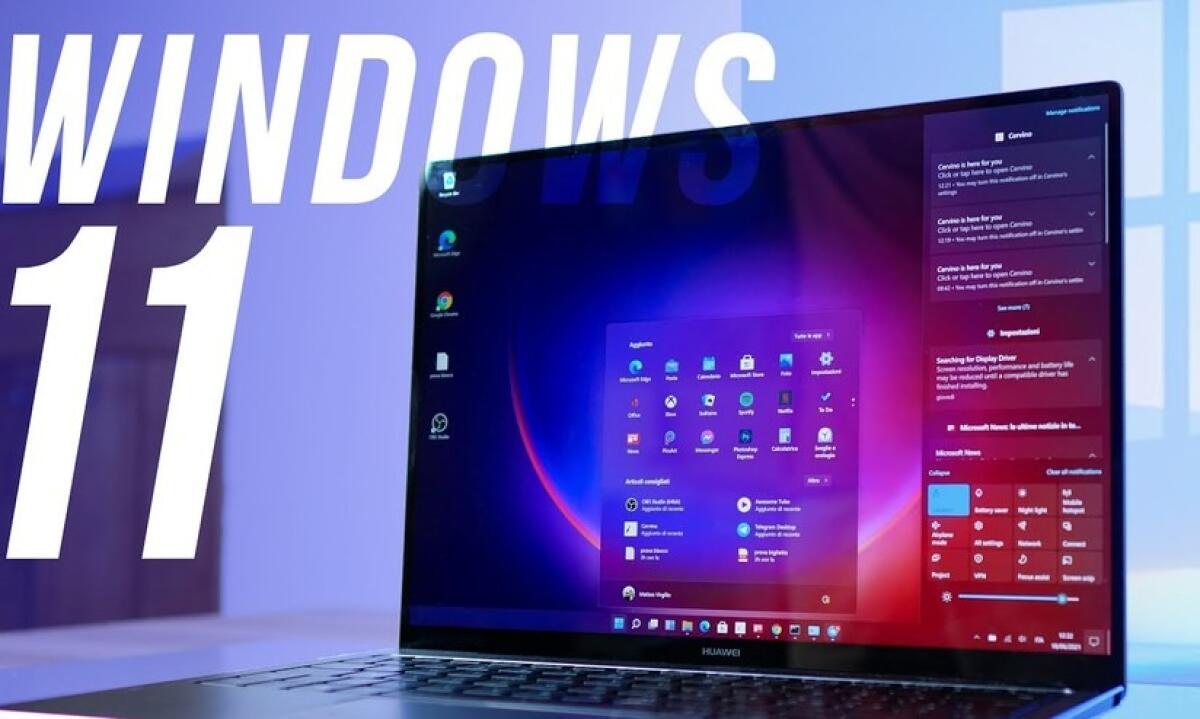
Scorciatoie Tastiera Windows 11
Nuovo SUPER articolo per i lettori di YourLifeUpdated.
Come avrai intuito, andremo a vedere insieme le migliori e più utili scorciatoie da tastiera da usare sul tuo PC già aggiornato a Windows 11.
Grazie a queste scorciatoie ti basterà premere una combinazione di tasti sulla tastiera del tuo PC per eseguire rapidamente determinate operazioni.
Non usi ancora le scorciatoie / shortcut su Windows 11?
Non sai cosa ti perdi!
Grazie alle scorciatoie da tastiera è possibile eseguire tantissime operazioni in modo estremamente comodo e veloce, risparmiando un sacco di tempo.
Soprattutto se parliamo di operazioni che devono essere ripetute nel tempo, le scorciatoie da tastiera sono una vera e propria manna dal cielo: anziché navigare tra i vari menù di Windows 11, ti basterà premere 2-3 tasti contemporaneamente per svolgere l'operazione che ti interessa, in modo estremamente veloce.
Ma ora basta con le chiacchiere, ti lascio alla lista completa ed aggiornata delle migliori scorciatoie da tastiera disponibili su Windows 11.
Ti consiglio di leggerle tutte, trovare quelle che ti possono tornare utili e di memorizzarle: dopo averle utilizzate le prime volte, non ne potrai più fare a meno, te lo posso garantire!
Scorciatoie da tastiera generali
- CTRL + A – Seleziona tutto il contenuto di una finestra o tutti i file disponibili all’interno di una cartella
- CTRL + X – Taglia l’elemento o il testo selezionato
- CTRL + C – Copia negli appunti l’elemento o il testo selezionato
- CTRL + V – Incolla l’ultimo elemento o il testo selezionato
- CTRL + Z – Annulla l’ultima operazione effettuata
- CTRL + Y – Ripete l’ultima operazione effettuata
- CTRL + F – Cerca una stringa all’interno del file
- CTRL + H – Cerca una stringa all’interno del file e la sostituisce.
- ALT + F4 – Chiude l’elemento aperto o esce dall’app attiva. Se si è sul desktop e nessuna finestra è attualmente attiva, mostra la finestra Fine della sessione Windows
- ALT + F8 – Mostra la password nella schermata di sign-in
- ALT + STAMP – Effettua una cattura di schermata dell’app attiva e la salva negli appunti
- F2 – Rinomina l’elemento selezionato
- F5 – Aggiorna la finestra attiva
- CTRL + SHIFT + ESC – Apre Gestione attività
- CTRL + L – In determinate app (come Esplora file e i browser web) sposta il focus sulla barra degli indirizzi
- CTRL + W – Chiude il documento, la finestra attiva o la scheda del browser attiva
Scorciatoie da tastiera con il tasto Windows
- Win + # (numeri 1/2/3/4, ecc.) – Apre l’app presente sulla barra delle applicazioni nel posto indicato dal numero, partendo da sinistra
- Win + SHIFT + # – Apre una nuova finestra dell’app presente sulla taskbar nel posto indicato dal numero
- Win + CTRL + SHIFT + # – Apre una nuova finestra dell’app presente sulla taskbar nel posto indicato dal numero avviandola come amministratore
- Win + A – Apre il nuovo Centro di controllo
- Win + B – Attiva il selettore “Mostra icone nascoste” nell’area dell’orologio
- Win + C – Apre l’esperienza di Chat basata su Microsoft Teams
- Win + D – Mostra o nasconde il Desktop (minimizza le finestre)
- Win + E – Apre una nuova finestra di Esplora file
- Win + F – Apre l’HUB di Feedback
- Win + G – Apre la Xbox Game Bar
- Win + ALT + G – Avvia la registrazione del gioco attualmente attivo
- Win + ALT + R – Ferma la registrazione attiva
- Win + H – Avvia il nuovo Launcher Digitazione vocale di Windows 11
- Win + I – Apre l’app Impostazioni di Windows
- Win + K – Apre il pannello Trasmetti, per collegare rapidamente nuovi dispositivi wireless e dispositivi audio
- Win + L – Blocca il PC o passa ad un altro account
- Win + M – Minimizza le finestre aperte
- Win + N – Apre il Centro notifiche con il calendario
- Win + O – Blocca l’orientamento del dispositivo.
- Win + P – Permette di scegliere tra le diverse modalità di Proiezione: Solo schermo PC, Duplica, Estendi, Solo secondo schermo
- Win + Q – Apre la finestra “Recenti”
- Win + R – Apre lo strumento Esegui
- Win + S – Apre la Ricerca Windows. In alternativa, è possibile utilizzare la scorciatoia Win + Q per ottenere lo stesso risultato
- Win + T – Cicla tra tutte le icone delle app e programmi sulla barra delle applicazioni; Invio per aprire l’app attualmente selezionata.
- Win + U – Apre le Impostazioni di Accessibilità
- Win + V – Apre il nuovo pannello Appunti, con la possibilità di fissare alcuni elementi della cronologia appunti per averli sempre a portata di mano
- Win + W – Apre il nuovo pannello Widget
- Win + X – Apre il menu per i collegamenti rapidi ad alcune funzionalità importanti del sistema operativo
- Win + Z – Apre il nuovo pannello rapido per l’affiancamento delle finestre con Windows Snap
- Win + . (punto) – Apre il nuovo pannello Emoji, con accesso anche alle GIF e ai simboli matematici
- Win + , (virgola) – Mostra temporaneamente il desktop, rendendo trasparenti le finestre aperte
- Win + SPAZIO – Cambia il metodo di input se sono presenti più pacchetti di lingue installati sul PC
- Win + SHIFT + S – Apre lo strumento cattura di schermata personalizzata
- Win + STAMP – Effettua una cattura di schermata dello schermo e la salva in Immagini > Screenshot
- Win + CTRL + SHIFT + B – Ripristina il driver dello schermo per cercare di risolvere problemi grafici
Scorciatoie da tastiera per la gestione delle finestre
- Win + D – Mostra o nasconde il desktop
- Win + M – Minimizza tutte le finestre aperte
- Win + HOME – Minimizza tutte le finestre aperte tranne quella attualmente selezionata
- Win + freccetta su – Massimizza la finestra o, a seconda del layout di Snap scelto, la sposta nella sezione di agganciamento superiore
- Win + freccetta giù – Minimizza la finestra o, a seconda del layout di Snap scelto, la sposta nella sezione di agganciamento inferiore
- Win + freccetta sx – A seconda del layout di Snap scelto sposta la finestra aperta nella sezione di agganciamento a sinistra
- Win + freccetta dx – A seconda del layout di Snap scelto sposta la finestra aperta nella sezione di agganciamento a destra
- Win + SHIFT + freccetta dx/sx – Sposta la finestra dell’app allo schermo a destra o a sinistra
- ALT + TAB – Permette di passare tra le finestre aperte
Scorciatoie da tastiera per i desktop virtuali
- Win + TAB – Apre Visualizzazione attività
- Win + CTRL + D – Crea un nuovo desktop virtuale
- Win + CTRL + freccetta dx – Passa al desktop virtuale più a destra
- Win + CTRL + freccetta sx – Passa al desktop virtuale più a sinistra
- Win + CTRL + F4 – Chiude il desktop virtuale attualmente selezionato
Scorciatoie da tastiera per Esplora file
- ALT + INVIO – Apre le proprietà del file o della cartella attualmente selezionata
- CTRL + SHIFT + N – Crea una nuova cartella nella posizione attuale
- CTRL + rotellina del mouse – Cambia la dimensione delle icone di file e cartelle
- Backspace – Torna alla cartella precedentemente aperta
- ALT + freccetta su – Visualizza la cartella che contiene la cartella attualmente aperta
- ALT + freccetta dx/sx – Visualizza la cartella successiva/precedente
- ALT + P – Visualizza il panello di anteprima
- CTRL + N – Apre una nuova finestra di Esplora file nella cartella attuale
- SHIFT + CANC – Elimina gli elementi selezionati senza passare per il Cestino
Scorciatoie da tastiera per i file Office
- CTRL + freccetta dx/sx – Muove il cursore all’inizio della parola successiva/precedente
- CTRL + freccetta su/giù – Muove il cursore all’inizio del paragrafo successivo/precedente
- CTRL + SHIFT + freccetta direzionale – Seleziona un blocco di testo
Quali sono le tue preferite?
Fammelo sapere nei commenti a fine articolo!
Dubbi o domande?
Lascia un commento a fine articolo, ti risponderemo il prima possibile.
Altri articoli interessanti su Windows 11
Bene, ora che abbiamo concluso con la lista, ecco un elenco di altri articoli molto utili sul nuovo sistema operativo di Microsoft.
Se stai già usando Windows 11
- Come installare il Google Play Store su Windows 11 | FACILE
- Come cambiare i DNS su Windows 11 | Guida Facile
- Scaricare Aggiornamenti Windows 11 anche su PC non Supportati
- Spostare a sinistra il menu Start di Windows 11 e toglierlo dal centro
- Ripristinare Menu Start Windows 11 con StartIsBack
- Come Fare Screenshot PC Windows 11 | Guida FACILE
- Come Visualizzare Cartelle E File Nascosti In Windows 11 | FACILE
Se devi ancora installare Windows 11
- Installare Windows 11 su PC non supportati (senza TPM, CPU, Secure Boot)
- Licenza Windows 11 al prezzo più basso: ecco dove si compra
- Lo script che aggira i requisiti di sistema di Windows 11 | Download
- Controlla se il tuo PC è compatibile con Windows 11 con PC Health Check
- Installare Windows 11 da USB | GUIDA Facile e Veloce
- Installare Windows 11 su computer NON compatibili e NON supportati
Versioni alternative e modificate di Windows 11
- Scarica Windows 11 Lite e Ultra Lite – Versione LEGGERA per Tutti
- Download Windows 11 con Office 2021 Pre-Attivati
- Scarica Windows 11 Xtreme LiteOS Edition – Versione LEGGERA per Tutti
Tutte le novità di Windows 11
- Windows 11 è UFFICIALE: Novità, Cosa Cambia, Quando Esce, Quanto Costa
- Requisiti PC Windows 11: ecco quelli Minimi e Consigliati)
👉 Iscriviti al canale WhatsApp di YourLifeUpdated
Ricevi solo le notizie e le guide più importanti, senza spam.
Hai bisogno di aiuto o consigli rapidi?
💬 Supporto diretto: entra nel gruppo Telegram – CLICCA QUI
👥 In alternativa, unisciti al nostro Gruppo Facebook
🔥 Le migliori offerte tech, ogni giorno
💰 Unisciti al gruppo OFFERTE TECH (oltre 16.000 utenti)
Seleziono solo offerte davvero convenienti per farti risparmiare tempo e denaro.
Seguici anche qui:
📰 Google News o Facebook – per non perdere nessuna novità
🎥 YouTube – recensioni oneste, test e guide pratiche
💡 Vuoi risparmiare su Amazon?
🚀 Prova Amazon Prime gratis oppure
🛒 scopri le migliori offerte Amazon di oggi


