
Togliere, eliminare, nascondere scritta “Requisiti di sistema non soddisfatti” Windows 11
E' comparso il messaggio “Requisiti di sistema non soddisfatti” su Windows 11? Ecco la guida che ti spiega come toglierlo, nasconderlo, eliminarlo facilmente
 Riccardo Conti
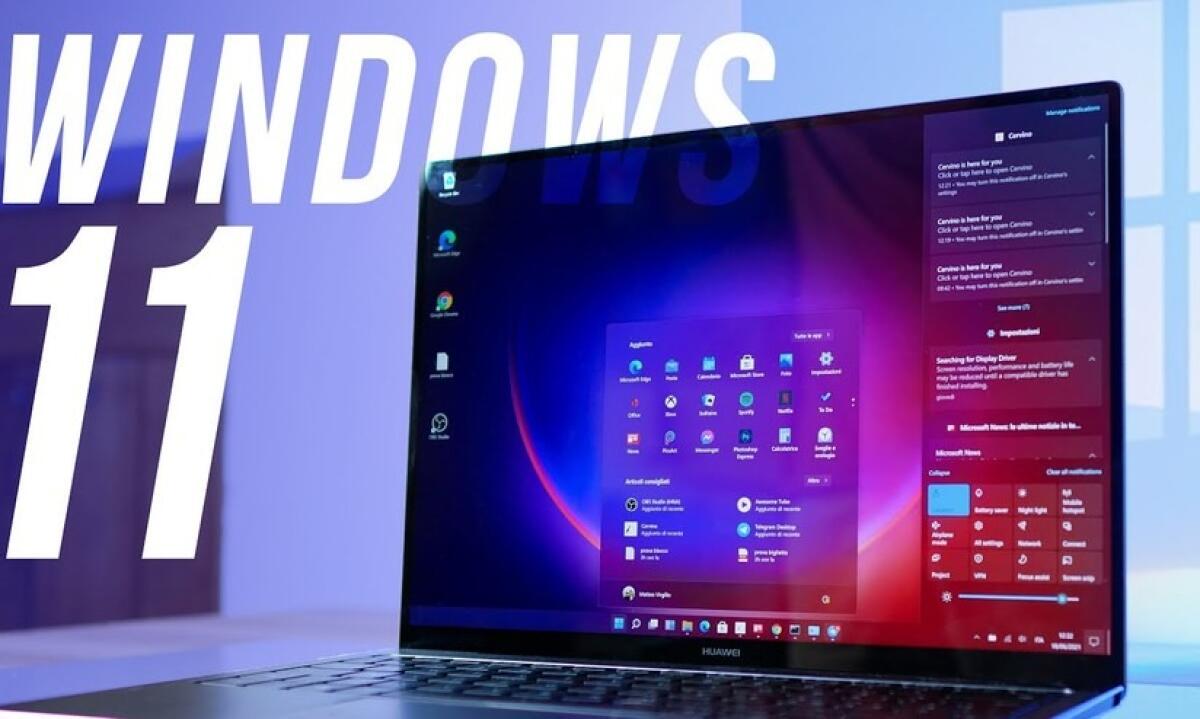
Come disattivare la scritta “Requisiti di sistema non soddisfatti” su Windows 11
Nuova super guida per tutti gli utenti che utilizzano il nuovo sistema operativo Windows 11 di Microsoft.
Oggi andremo a vedere come risolvere un piccolo problema che, da qualche giorno a questa parte, affligge chi ha installato Windows 11 su un PC non ufficialmente compatibile con questo sistema operativo.
Come probabilmente avrai notato, infatti, se anche tu usi Windows 11 su un PC che non soddisfa i requisiti minimi, in questi giorni Microsoft ha iniziato a segnalare con avvisi e watermark gli utenti i cui computer non soddisfano i requisiti minimi sulle build Windows 11 Insider Preview.
In che modo?
Tramite un messaggio con scritto “Requisiti di sistema non soddisfatti” che compare nella parte in basso a destra del desktop di Windows 11.
Niente di grave, ma sicuramente qualcosa di fastidioso e poco piacevole da vedere.
In particolare, al momento si tratta di un test sull’ultima build 22557 di Insider Preview, dove sono comparsi avvisi nelle impostazioni e watermark sul desktop sopra il numero di build che riportano appunto la scritta “Requisiti minimi non soddisfatti”.

Come detto, quest’ultima appare sui PC che effettivamente non rispettano uno o più dei requisiti minimi, come chi ha forzato l’aggiornamento a Windows 11, similmente a quanto accade sui PC non supportati rimasti a Windows 10.
Come togliere, eliminare, nascondere scritta “Requisiti di sistema non soddisfatti” Windows 11?
Se anche nel tuo caso e sul tuo computer è comparso questo messaggio di avviso, devi sapere che è possibile eliminarlo, toglierlo o nasconderlo molto facilmente.
Ecco i passaggi da seguire per raggiungere il tuo obiettivo:
- Nel campo di ricerca digita regedit e lancia l’Editor del Registro di sistema
- Vai al percorso HKEY_CURRENT_USER\Control Panel\UnsupportedHardwareNotificationCache
- Imposta la chiave SV2 sul valore 0
Fatto, problema risolto. In un paio di click il fastidioso e brutto messaggio di errore è sparito da Windows 11.
Non era difficile, vero?
Dubbi o domande?
Lascia un commento a fine articolo, ti risponderò il prima possibile.
Altri articoli interessanti su Windows 11
Bene, ora che abbiamo concluso con la lista, ecco un elenco di altri articoli molto utili sul nuovo sistema operativo di Microsoft.
Se stai già usando Windows 11
- Come installare il Google Play Store su Windows 11 | FACILE
- Come cambiare i DNS su Windows 11 | Guida Facile
- Scaricare Aggiornamenti Windows 11 anche su PC non Supportati
- Spostare a sinistra il menu Start di Windows 11 e toglierlo dal centro
- Ripristinare Menu Start Windows 11 con StartIsBack
- Come Fare Screenshot PC Windows 11 | Guida FACILE
- Come Visualizzare Cartelle E File Nascosti In Windows 11 | FACILE
- Scorciatoie Tastiera Windows 11: ecco le MIGLIORI Aggiornate
Se devi ancora installare Windows 11
- Installare Windows 11 su PC non supportati (senza TPM, CPU, Secure Boot)
- Licenza Windows 11 al prezzo più basso: ecco dove si compra
- Lo script che aggira i requisiti di sistema di Windows 11 | Download
- Controlla se il tuo PC è compatibile con Windows 11 con PC Health Check
- Installare Windows 11 da USB | GUIDA Facile e Veloce
- Installare Windows 11 su computer NON compatibili e NON supportati
Versioni alternative e modificate di Windows 11
- Scarica Windows 11 Lite e Ultra Lite – Versione LEGGERA per Tutti
- Download Windows 11 con Office 2021 Pre-Attivati
- Scarica Windows 11 Xtreme LiteOS Edition – Versione LEGGERA per Tutti
Tutte le novità di Windows 11
- Windows 11 è UFFICIALE: Novità, Cosa Cambia, Quando Esce, Quanto Costa
- Requisiti PC Windows 11: ecco quelli Minimi e Consigliati)
Infine, ecco i requisiti minimi da rispettare per installare Windows 11 sul proprio PC:
- Display: 9 pollici 720p
- CPU: dual-core a 64-bit da 1 GHz e superiori
- GPU: compatibile DirectX 12 / WDDM 2.x
- RAM: 4GB
- Archiviazione: 64GB
- Firmware: UEFI Secure Boot
- Trusted Platform Module: TPM 2.0
👉 Iscriviti al canale WhatsApp di YourLifeUpdated
Ricevi solo le notizie e le guide più importanti, senza spam.
Hai bisogno di aiuto o consigli rapidi?
💬 Supporto diretto: entra nel gruppo Telegram – CLICCA QUI
👥 In alternativa, unisciti al nostro Gruppo Facebook
🔥 Le migliori offerte tech, ogni giorno
💰 Unisciti al gruppo OFFERTE TECH (oltre 16.000 utenti)
Seleziono solo offerte davvero convenienti per farti risparmiare tempo e denaro.
Seguici anche qui:
📰 Google News o Facebook – per non perdere nessuna novità
🎥 YouTube – recensioni oneste, test e guide pratiche
💡 Vuoi risparmiare su Amazon?
🚀 Prova Amazon Prime gratis oppure
🛒 scopri le migliori offerte Amazon di oggi


