
Windows 11 22H2 Download, Novità, Guida Installazione
E' disponibile l'aggiornamento Windows 11 22H2: scopri tutte le novità introdotte e come scaricarlo in un click. Download e installazione Windows 11 22H2
 Riccardo Conti
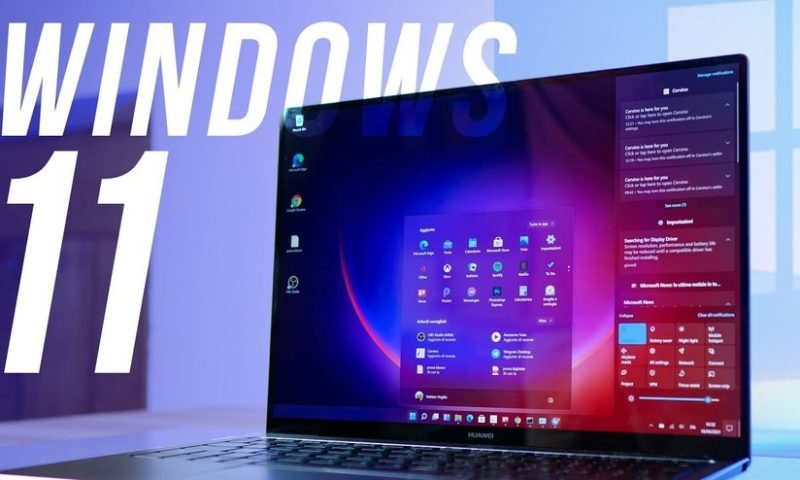
Download Windows 11 22H2 e novità
Il nuovo aggiornamento Windows 11 22H2 è stato finalmente rilasciato oggi in 190 paesi, Italia inclusa, proprio nelle scorse ore.
Come era lecito aspettarsi, le novità introdotte sono davvero tante, anche se alcune di esse diventeranno operative solo nelle prossime settimane.
Senza perderci in chiacchiere, comunque, vediamo insieme tutte le novità di Windows 11 22H2, un aggiornamento che ha l'obiettivo, secondo Microsoft, di fornire miglioramenti in quattro aree principali.
Che novità porta Windows 11 versione 22H2?
Windows 11 22H2 introduce diverse novità, sia a livello grafico, sia di funzionalità.
Gestione attività ha ricevuto un look completamente nuovo e supporta il tema scuro, mentre non mancano una serie di importanti aggiornamenti per il menu Start e la barra delle applicazioni, che ora supporta il trascinamento. Windows Update è ancora più intelligente, sono arrivo le schede in Esplora file e tanto altro!
L'azienda, inoltre, ha deciso che Windows 11 22H2 avrebbe dovuto rendere i nostri PC più facili da usare e più sicuri, aumentare la produttività, far diventare Windows il posto migliore per connettersi, creare e giocare, e infine fornire maggiore sicurezza, gestione e flessibilità sia a casa che sul posto di lavoro.
Vediamo quindi quali sono le principali migliorie e modifiche introdotte con la nuova versione.
FUNZIONI DI ACCESSIBILITÀ
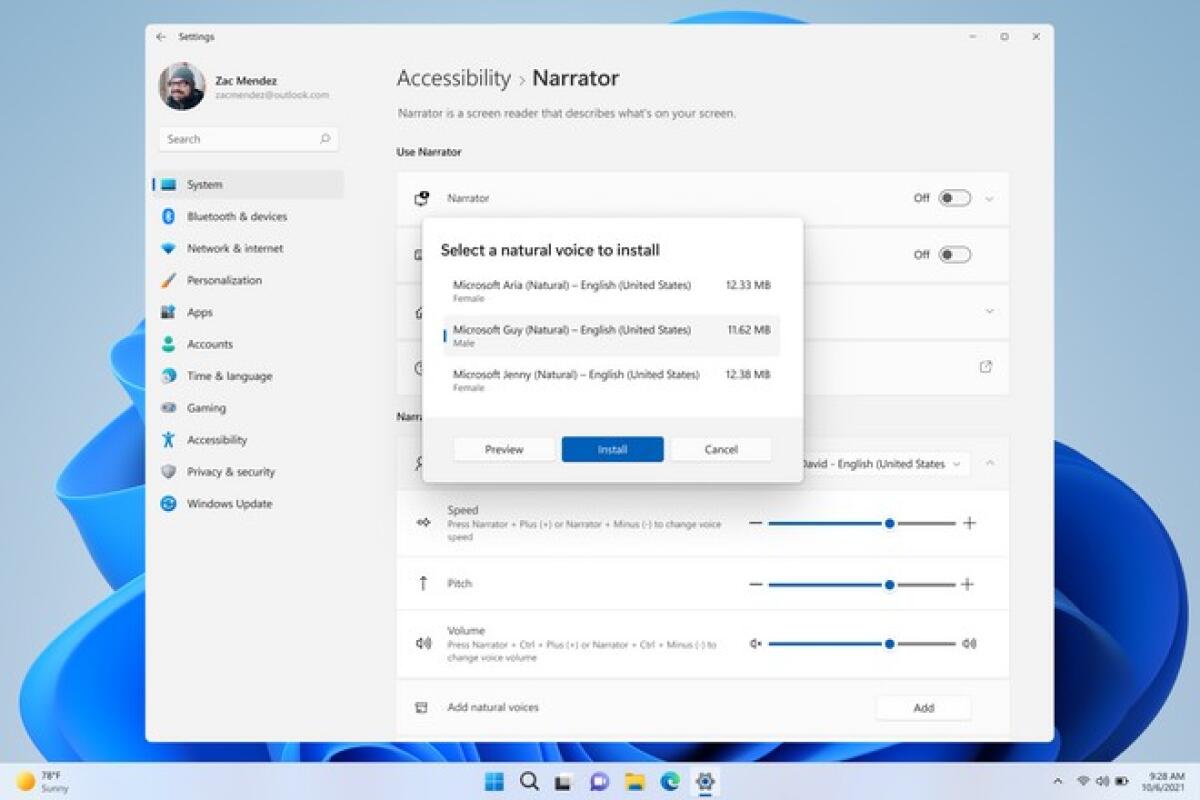
Con Windows 11 22H2 arrivano diverse novità tra le funzioni d'accessibilità, tra cui le didascalie live a livello di sistema, per generare automaticamente il testo da qualsiasi forma di contenuto audio, e l'accesso vocale (per ora solo in inglese) che consente di controllare il PC e creare testo usando solo la voce.
Natural Voices ora rispecchia più da vicino il parlato naturale, creando un audio più piacevole per facilitare la lettura o la navigazione sul Web.
PRODUTTIVITÀ
Con i miglioramenti ai layout Snap, la nuova funzione Focus e le ottimizzazioni delle prestazioni e della durata della batteria, il nuovo aggiornamento di Windows 11 2022 migliora ulteriormente la produttività.
L'introduzione dei layout snap su Windows 11 ha dato nuova vita al lavoro in multitasking, aiutando le persone a ottimizzare gli elementi a schermo quando si ha bisogno di avere più app o documenti davanti a sé contemporaneamente.
Con il nuovo aggiornamento i layout Snap diventano più versatili, grazie a una migliore navigazione touch e la possibilità di agganciare più schede del browser in Microsoft Edge.
Arrivano anche le sessioni Focus e Non disturbare per aiutare a ridurre al minimo le distrazioni che quotidianamente ci allontanano dai compiti da svolgere. Quando si avvia una nuova sessione Focus, ora Windows attiva Non disturbare, che silenzia le notifiche, disattiva i badge della barra delle applicazioni e le notifiche delle applicazioni nella barra delle applicazioni.
Focus è anche integrato con l'app Orologio, che avvia un timer per aiutare nella concentrazione, ricordando anche di fare delle pause.
AUDIO/VIDEO, CREATOR E GAMING
Windows 11 22H2 porta molte novità e miglioramenti nelle comunicazioni, fornendo nel contempo nuovi strumenti creativi per rendere queste esperienze ancora migliori.
Windows Studio Effects4 va a migliorare le chiamate video e audio, abbiamo poi nuovi strumenti per i creatori,
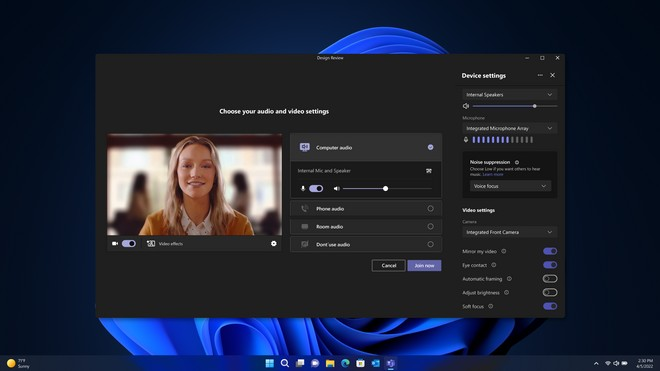
Dal lavoro alle riunioni della comunità fino alla connessione con amici e familiari, in questi ultimi anni le videochiamate sono diventate una delle attività essenziali per chi usa un PC. La nuova videocamera e gli effetti audio di Windows Studio aiutano ad apparire e ed essere sentiti al meglio durante le chiamate in conferenza, grazie all'intelligenza artificiale avanzata e la funzione Voice Focus, che permette di filtrare i rumori di sottofondo e migliorare l'audio che inviamo al nostro interlocutore.
La Sfocatura dello sfondo permette di concentrare l'attenzione su di noi eliminando elementi dello scenario alle nostre spalle, mentre Contatto visivo aiuta a creare una migliore connessione con le persone con cui si parla.
Infine l'inquadratura automatica fa in modo che la fotocamera mantenga a fuoco la nostra figura mentre ci si muove.
Arrivano nuovi strumenti per coloro che creano contenuti al PC, pensati per aiutare le persone a esprimere meglio sé stesse e le proprie idee. Grazie a Clipchamp, ora disponibile in in Windows 11, l'editing video diventa più semplice grazie a modelli, effetti e altro ancora.
Questo aggiornamento fornisce anche ottimizzazioni delle prestazioni pensate per migliorare la latenza e sbloccare funzionalità come HDR automatico e Frequenza di aggiornamento variabile sui giochi in finestra.
Viene introdotta anche una nuova Controller bar che permette di interagire con i giochi più recenti e installati premendo solo un pulsante. In sostanza, offre un accesso intuitivo ai giochi ed è possibile accedervi premendo il pulsante Xbox sul controller wireless Xbox (o controller compatibile) collegato al PC.
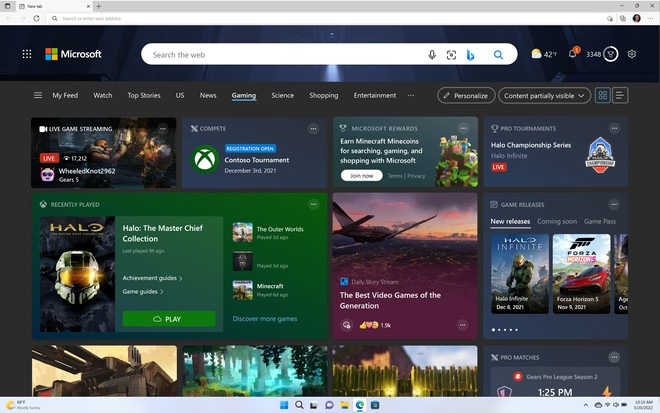
L'aggiornamento di Windows 11 porta con sé una serie di miglioramenti grafici per i giocatori. Come anticipato poco sopra, i giochi in finestra che eseguono DirectX 10 e 11 riceveranno una latenza di visualizzazione notevolmente migliorata, Auto HDR e frequenza di aggiornamento variabile (VRR). L'aggiornamento include anche una nuova app di calibrazione HDR, che consentirà ai giocatori di migliorare la precisione del colore e la coerenza dei loro display HDR.
Altre funzionalità introdotte come parte dell'aggiornamento del 2022 includono miglioramenti a molte funzionalità di gioco esistenti, come il supporto HDR automatico in un set più ampio di giochi; un aggiornamento a DirectX12 soprannominato DirectX 12 Ultimate; e supporto DirectStorage su più configurazioni di archiviazione (incluso RAID 0).
Inoltre, con Game Pass integrato direttamente in Windows 11 tramite l'app Xbox, i giocatori possono accedere a centinaia di giochi per PC di alta qualità.
Nelle prossime settimane Amazon Appstore si espanderà in 31 paesi, tra cui Australia, Canada, Francia, Germania, Italia, Giappone, Spagna, Regno Unito, Stati Uniti e altri. Gli utenti di Windows 11 in quei paesi potranno godere di oltre 20.000 app e giochi Android, inclusi i popolari giochi per dispositivi mobili Coin Master, Epic Seven, Machington Mansion, insieme ai preferiti di famiglie e bambini come Disney Coloring World, KidsBeeTV e app come Kindle.
Anche la scoperta di app e giochi Android diventa più semplice.
Ora, come qualsiasi altro contenuto, appariranno nelle raccolte e nei risultati di ricerca, potranno ricevere valutazioni e recensioni ed essere condivise tramite un link con la nostra rete d'amicizie. Il sottosistema Windows per Android continua a migliorare ma ora nell'ultima versione offre prestazioni grafiche 2-3 volte più veloci grazie all'accelerazione hardware, al supporto video DRM, alla gestione dell'input migliorata su touch, supporto mouse e tastiera e numerosi miglioramenti della rete e della sicurezza.
SICUREZZA E PROTEZIONE
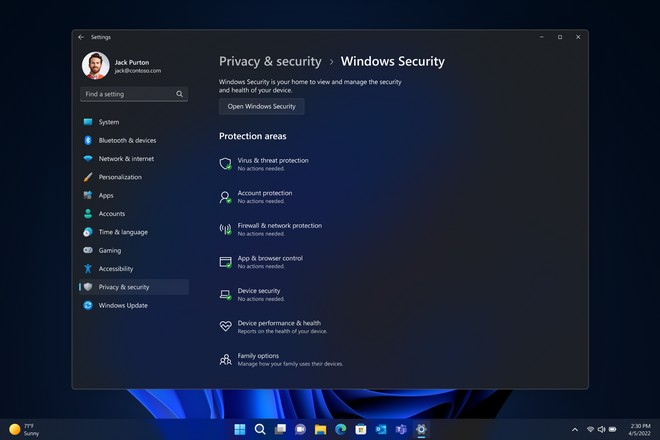
Il nuovo aggiornamento di Windows 11 2022 offre nuove funzionalità di sicurezza di fondamentale importanza e i nuovi strumenti di gestione per una maggiore efficienza IT.
Windows 11 offre protezione a più livelli, sia hardware che software attivi dal momento in cui il dispositivo viene avviato. Il nuovo Microsoft Defender SmartScreen identifica quando le persone inseriscono le proprie credenziali Microsoft in un'applicazione dannosa o in un sito web violato e manda un avviso.
È stata aggiunto una funzionalità facoltativa di rilevamento della presenza a Windows Hello for Business, in modo che i dispositivi dotati di sensori di presenza funzionino con Windows Hello per accedere in modo sicuro quando ci si avvicina, per poi bloccarlo a un eventuale allontanamento.
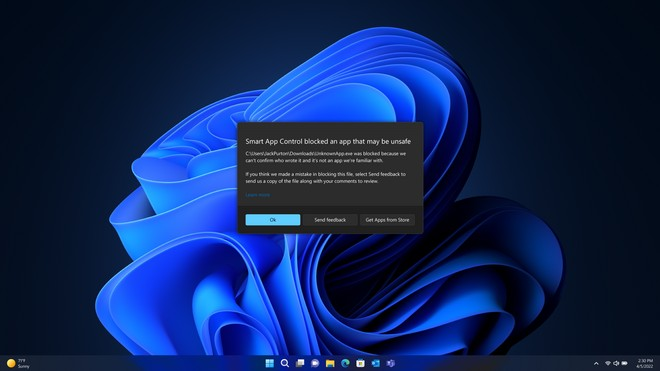
Smart App Control è una funzionalità preziosa per chiunque e disponibile sui nuovi dispositivi Windows 11 o con installazioni pulite di Windows 11 Update 2022. Smart App Control impedisce l'esecuzione di applicazioni, file di script e macro dannose non attendibili o non firmate su Windows 11. Basata sulla stessa intelligenza artificiale utilizzata in Windows Defender Application Control, Smart App Control può prevedere la sicurezza di un'applicazione in tempo reale prima che venga eseguita sul dispositivo.
ALTRE NOVITÀ IN ARRIVO A OTTOBRE
Ci sono infine una serie di miglioramenti in arrivo e che saranno rilasciati a ottobre:
- Miglioramenti a Esplora file: incluso l'inserimento di schede in Esplora file per aiutarti a organizzare le sessioni di Esplora file come fai in Microsoft Edge. La nuova home page in Esplora file ti offre un rapido accesso ai tuoi file preferiti e recenti, puoi aggiungere file importanti per un accesso facile e veloce, includendo anche informazioni a colpo d'occhio sulle azioni dei colleghi sui tuoi file condivisi grazie alla potenza di OneDrive e suggerimenti personalizzati in base al tuo account Microsoft 365.
- App Foto: in un aggiornamento dell'app Foto in Windows 11, introdurremo una nuova esperienza di gestione delle foto che offre una splendida galleria, semplificando la navigazione, la ricerca, la gestione e il consumo della tua raccolta di foto. Ti consente inoltre di eseguire facilmente il backup delle tue foto con OneDrive, goderti esperienze potenti su dispositivi Windows e offre una deliziosa esperienza "Ricordi".
- Azioni suggerite di copia: copia i numeri di telefono, le date future e ricevi azioni suggerite come effettuare una chiamata con Teams o Skype o aggiungere un evento nell'app Calendario.
- Taskbar Overflow: la barra delle applicazioni offrirà un punto di accesso a un menu di overflow che ti consente di visualizzare tutte le app in overflow in un unico spazio.
- Condividi su più dispositivi: scopri e condividi su più dispositivi, inclusi i desktop, utilizzando la condivisione nelle vicinanze.
Bene, queste erano tutte le novità introdotte da Windows 11 22H2.
Ora che le abbiamo viste tutte, passiamo alla guida su come scaricare e installare SUBITO Windows 11 22H2.
Windows 11 2022, disponibilità aggiornamento
La disponibilità di Windows 11 2022 inizia a partire da oggi, 20 settembre, tuttavia non tutti i sistemi lo riceveranno al day-one.
Microsoft adopera ormai da tempo un sistema di distribuzione molto conservativo, al fine di prevenire passi falsi rilasciando il software su sistemi non del tutto compatibili.
I più fortunati potrebbero ricevere Windows 11 2022 semplicemente attraverso l'aggiornamento canonico via Windows Update.
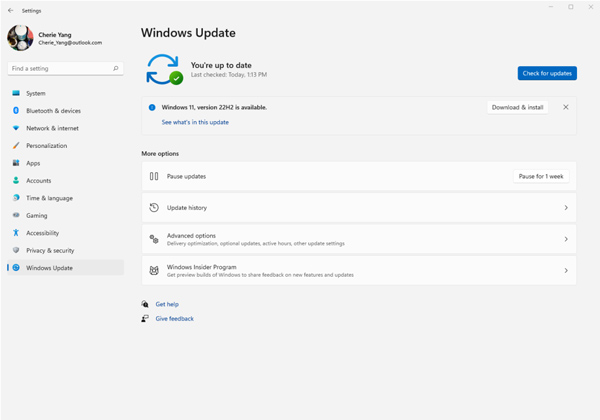
Se il sistema è compatibile e i sistemi di IA di Microsoft considerano sicura l'installazione di Windows 11 2022 su di esso, l'aggiornamento potrebbe essere disponibile nella schermata Windows Update (Impostazioni > Aggiornamento e sicurezza > Windows Update).
Se disponibile per il sistema in uso, Windows 11 comparirà fra gli aggiornamenti applicabili.
Dopo aver cliccato su Scarica e installa partirà la procedura. Infine è necessario seguire le ultime istruzioni a video per completare l'operazione e utilizzare Windows 11 2022 sul proprio PC.
Peccato che nel 99% dei casi questa procedura NON funzionerà, almeno nei primi giorni successivi al rilascio dell'aggiornamento.
Se anche nel tuo caso Windows Update NON trova Windows 11 22H2, non ti preoccupare: di seguito vedremo come scaricare e installare SUBITO Windows 11 22H2.
Come scaricare e aggiornare SUBITO a Windows 11 22H2
Vuoi forzare l'aggiornamento a Windows 11 22H2? Sei nel posto giusto!
Come sempre l'aggiornamento è stato rilasciato da Microsoft e sarà disponibile tramite Windows Update, ma potrebbero essere necessarie ore/giorni prima che l'update venga reso disponibile per il tuo PC.
Dunque, se vuoi scaricare subito Windows 11 22H2 e non vuoi aspettare la disponibilità tramite Windows Update, vediamo come scaricare e installare Windows 11 22H2 in un click.
Aggiornamento a Windows 11 22H2 con l’assistente - SOLUZIONE MIGLIORE
Il modo migliore per scaricare e installare subito questo aggiornamento è rappresentato dall'Assistente aggiornamento Windows 11, un software ufficiale di Microsoft che in pratica fa tutto da solo.
Scarica l'aggiornamento, lo installa e NON ti fa perdere nessun dato.
Se scegli questa strada, ecco i passaggi da seguire:
- Scarica la nuova versione dell’Assistente aggiornamento e avvialo - Download | Assistente aggiornamento
- Alla richiesta della verifica di compatibilità ti verrà chiesto di controllare se il tuo PC supporta Windows 11 con il tool Controllo integrità PC
- Una volta effettuato il controllo e che tutti i requisiti sono rispettati clicca su Aggiorna
- Accetta le condizioni di licenza cliccando su Accetta e installa
- Verrà avviata la preparazione dell’aggiornamento formata dalle seguenti fasi:
- Download dell’aggiornamento
- Verifica del download
- Installazione di Windows 11
- Comparirà il messaggio Per installare Windows 11, è necessario riavviare il PC, clicca sul pulsante Riavvia ora
- Comparirà il messaggio Stai per essere disconnesso, attendi oppure clicca sul pulsante Chiudi
- Verranno eseguite le Operazioni sugli aggiornamenti, durante questa fase il PC/tablet verrà riavviato più volte. Attendi!
- Accedi all’account, verranno eseguite le ultime operazioni – attendeti
- Ad operazioni concluse ti potrai godere il computer aggiornato all'ultima versione di Windows 11.
Download .ISO ufficiali di Windows 11 22H2 in italiano
Se preferisci procedere tramite l'ISO di Windows 11 rilasciata da Microsoft, segui questa strada alternativa.
Come di consueto, dopo l'annuncio dell'aggiornamento, Microsoft ha rilasciato le .ISO ufficiali in italiano di Windows 11 22H2 build 22621, le stesse disponibili su My Visual Studio Download (ex MSDN) per gli abbonati.
Di seguito trovi i link diretti alle immagini .ISO ufficiali di Windows 11 Build 22621:
- Download | .ISO a 64-Bit in italiano
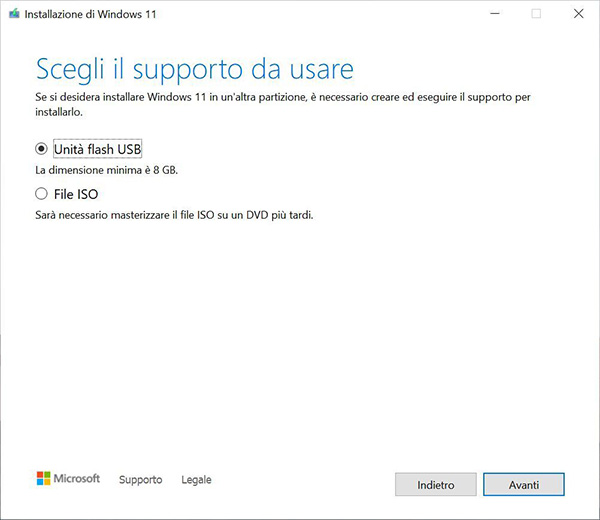
Se invece preferisci scaricare la .ISO Windows 11 22H2 da Media Creation Tool (lo strumento ufficiale di Microsoft), segui questi passaggi:
- Scarica la nuova versione di Media Creation Tool da QUI e avvialo
- All’eventuale richiesta del Controllo dell’account utente clicca Sì
- Verrà avviato Media Creation Tool
- Attendi il completamento delle operazioni preliminari
- Leggi attentamente le comunicazioni e le condizioni di licenza per il software Microsoft e clicca sul pulsante Accetta
- Alla voce Scegli l’operazione da effettuare, seleziona Crea supporti di installazione (unità flash USB, DVD o file ISO) per un altro PC e clicca sul pulsante Avanti
- Scegli come Lingua l’italiano, come Edizione Windows 11 e come Architettura quella che ti interessa (o, in alternativa, lascia il flag sulla voce Usa le opzioni consigliate per questo PC), quindi clicca sul pulsante Avanti
- Alla voce Scegli il supporto da usare, seleziona File ISO e clicca sul pulsante Avanti
- Scegli il percorso dove vuoi salvare il file .ISO e clicca sul pulsante Salva
Semplice e veloce
Adesso ti sei procurato Windows 11 22H2. Ma come si installa questo sistema operativo? Vediamolo insieme!
Aggiornamento a Windows 11 22H2 con la ISO (SENZA FORMATTARE)
Se non vuoi effettuare un’installazione pulita (quindi senza formattare e senza perdere i dati), è possibile fare l’upgrade a Windows 11 22H2 anche tramite i file .ISO.
Per aggiornare Windows all’ultima versione disponibile:
- Scarica l’.ISO come spiegato più in alto
- Monta il file .ISO utilizzando l’Esplora file
- Esegui un doppio click sul file setup.exe
- All’eventuale richiesta del Controllo dell’account utente clicca su Sì
- L’installer avvierà la preparazione dell’ambiente – attendi!
- Nella pagina Installa Windows clicca sul pulsante Avanti
- Verranno scaricati gli ultimi aggiornamenti – attendi!
- Leggi le Comunicazioni e condizioni di licenza applicabili e clicca sul pulsante Accetta
- Lo strumento verificherà se il sistema è pronto per l’installazione – attendi!
- Alla pagina Pronto per l’installazione clicca sul pulsante Installa
- Verrà avviato il processo di installazione vero e proprio; durante questa operazione il PC/tablet sarà riavviato più volte
- Ad operazioni concluse ti potrai godere il computer aggiornato all'ultima versione di Windows 11.
Installazione Windows 11 22H2 pulita con la ISO (CON FORMATTAZIONE)
Se invece preferisci fare un'installazione pulita (formattando e perdendo i dati), puoi seguire la procedura sottostante.
Ricordo che l'installazione pulita va a FORMATTARE il tuo PC, cancellando TUTTI I DATI in esso presenti. Se segui questa procedura, assicurati di fare un backup PRIMA di procedere.
PARTE 1 – Download e preparazione file .ISO
Per eseguire un’installazione pulita di Windows 11 è necessario utilizzare un supporto fisico (DVD o USB):
- Scarica l’.ISO di Windows da uno dei link che abbiamo condiviso sopra
- Avrai due possibilità:
- Masterizza il file .ISO su un DVD. Se hai Windows 8/8.1/10 ti basta cliccare con il tasto destro del mouse sul file .ISO e scegliere Masterizza immagine disco
- Monta il file .ISO su un supporto USB utilizzando Windows USB/DVD Download Tool, per rendere la pen-drive avviabile.
- Se stai aggiornando un portatile o un tablet, scarica in anticipo i driver: in mancanza di questi ultimi il dispositivo potrebbe non funzionare correttamente. Ti basta andare sul sito del produttore e scaricare la versione idonea per il tuo dispositivo
PARTE 2A – Avvio DVD/USB di Windows 11 nei dispositivi con BIOS (PC VECCHI)
Per avviare l’installazione di Windows 11 da DVD o USB tramite BIOS:
- Accendi il PC/notebook Windows
- Premi più volte uno di questi tasti durante la fase POST, cioè quella che precede il caricamento del sistema operativo: CANC, F1, F12 o CTRL + ESC (purtroppo il tasto per accedere al BIOS è diverso per ogni marca)
- Vai nella scheda Boot (System Configuration > Boot oppure Avanzato > Sequenza di avvio)
- Avrai due possibilità:
- Se devi installare Windows da un lettore DVD, individua il lettore DVD e portalo in alto nella lista dei dispositivi che si caricheranno all’avvio (generalmente per spostare un’unità basta premere i tasti F5 o F6)
- Se devi installare Windows da un supporto USB, individua il dispositivo USB e portalo in alto nella lista dei dispositivi che si caricheranno all’avvio (generalmente per spostare un’unità basta premere i tasti F5 o F6)
- Vai nella scheda Exit (o Uscita) e clicca su Exit Saving Changes (Esci salvando i cambiamenti)
- Clicca su Yes oppure OK per confermare l’operazione
Se hai svolto correttamente l’operazione, il PC/notebook verrà riavviato e ti sarà chiesto di premere un pulsante qualsiasi per eseguire l’avvio da DVD/USB.
PARTE 2B – Avvio DVD/USB di Windows 11 nei dispositivi con UEFI (PC NUOVI)
Per avviare l’installazione di Windows 11 da DVD o USB tramite UEFI:
- Avvia ed esegui l’accesso in Windows
- Vai in Impostazioni > Aggiornamento e sicurezza > Ripristino
- Nella sezione Avvio avanzato clicca Riavvia ora
- Il PC/tablet verrà riavviato – attendi
- Clicca Utilizza un dispositivo
- Avrai due possibilità:
- Se devi installare Windows da un lettore DVD clicca EFI DVD/CDROM
- Se devi installare Windows da un supporto USB clicca EFI USB Device
Se hai svolto correttamente l’operazione, il PC/notebook/tablet verrà riavviato da DVD/USB.
PARTE 3 – Installazione Windows 11
Partiamo con l’installazione pulita di Windows 11:
- Scegli come Lingua da installare l’Italiano (Italia), come Formato ora e valuta l’Italiano (Italia), come Layout di tastiera o metodo di input l’Italiano (Italia) e clicca Avanti
- Clicca Installa
- Verrà avviata l’installazione
- In base al file .ISO scaricato, ti verrà richiesto il codice product key di Windows (in questo caso digitalo e clicca Avanti) oppure di selezionare l’edizione di Windows da installare. Se stai reinstallando Windows, clicca Non ho un codice Product Key e scegli l’edizione di Windows 11 da installare
- Leggi attentamente il contratto di licenza, metti la spunta ad Accetto le condizioni di licenza e clicca Avanti
- Scegli Personalizzata: installa solo Windows (opzione avanzata)
- Apparirà una lista di tutte le unità e delle rispettive partizioni. Lascia solo le partizioni di ripristino/backup per ripristinare il PC/tablet allo stato di fabbrica in caso di problemi ed elimina le altre; verrà mostrato un messaggio di conferma, clicca OK
- Dopo aver eliminato tutte le partizioni inutili, troverai una partizione di nome Spazio non allocato: selezionala e clicca Avanti
- Partirà il processo d’installazione di Windows
- Durante l’installazione, il sistema sarà riavviato più volte
- Segui i messaggi a schermo per completare la configurazione di Windows 11
- Al termine dei vari messaggi di configurazione dovrai attendere qualche minuto: alla fine il sistema operativo sarà pronto per l'uso.
Di seguito, l'elenco completo dei codici per le diverse edizioni di Windows 11.
Codici Product Key generici Windows 11 Versione 22H2
- Windows 11 Home - YTMG3-N6DKC-DKB77-7M9GH-8HVX7
- Windows 11 Home - YNMGQ-8RYV3-4PGQ3-C8XTP-7CFBY
- Windows 11 Home - YYVX9-NTFWV-6MDM3-9PT4T-4M68B
- Windows 11 Home - WNMTR-4C88C-JK8YV-HQ7T2-76DF9
- Windows 11 Home - 2F77B-TNFGY-69QQF-B8YKP-D69TJ
- Windows 11 Home Single Language - 8PTT6-RNW4C-6V7J2-C2D3X-MHBPB
- Windows 11 Home Country Specific - N2434-X9D7W-8PF6X-8DV9T-8TYMD
- Windows 11 Pro - WNMTR-4C88C-JK8YV-HQ7T2-76DF9
- Windows 11 Pro - VK7JG-NPHTM-C97JM-9MPGT-3V66T
- Windows 11 Pro - YTMG3-N6DKC-DKB77-7M9GH-8HVX7
- Windows 11 Pro N - 2F77B-TNFGY-69QQF-B8YKP-D69TJ
- Windows 11 Pro - VK7JG-NPHTM-C97JM-9MPGT-3V66T
- Windows 11 Pro - 44RPN-FTY23-9VTTB-MP9BX-T84FV
- Windows 11 Pro - NW6C2-QMPVW-D7KKK-3GKT6-VCFB2
- Windows 11 Pro for Workstation - YVWGF-BXNMC-HTQYQ-CPQ99-66QFC
- Windows 11 Pro for Workstations - DXG7C-N36C4-C4HTG-X4T3X-2YV77
- Windows 11 Pro for Workstations N - WYPNQ-8C467-V2W6J-TX4WX-WT2RQ
- Windows 11 Enterprise 2018 LTSB N - WYPNQ-8C467-V2W6J-TX4WX-WT2RQ
- Windows 11 Enterprise G - DPH2V-TTNVB-4X9Q3-TJR4H-KHJW4
- Windows 11 Enterprise N - WGGHN-J84D6-QYCPR-T7PJ7-X766F
- Windows 11 Enterprise G N - FW7NV-4T673-HF4VX-9X4MM-B4H4T
- Windows 11 Enterprise - 84NGF-MHBT6-FXBX8-QWJK7-DRR8H
- Windows 11 Enterprise - XGVPP-NMH47-7TTHJ-W3FW7-8HV2C
- Windows 11 Enterprise - NW6C2-QMPVW-D7KKK-3GKT6-VCFB2
- Windows 11 Enterprise Evaluation - NPPR9-FWDCX-D2C8J-H872K-2YT43
- Windows 11 S - GJTYN-HDMQY-FRR76-HVGC7-QPF8P
- Windows 11 Education N - XGVPP-NMH47-7TTHJ-W3FW7-8HV2C
- Windows 11 Education N - DCPHK-NFMTC-H88MJ-PFHPY-QJ4BJ
- Windows 11 Education - WYPNQ-8C467-V2W6J-TX4WX-WT2RQ
- Windows 11 Education - QFFDN-GRT3P-VKWWX-X7T3R-8B639
- Windows 11 Education - DCPHK-NFMTC-H88MJ-PFHPY-QJ4BJ
- Windows 11 Ultimate - 4CPRK-NM3K3-X6XXQ-RXX86-WXCHW
- Windows 11 Ultimate - QFFDN-GRT3P-VKWWX-X7T3R-8B639
- Windows 11 Ultimate - DXG7C-N36C4-C4HTG-X4T3X-2YV77
- Windows 11 Ultimate - 84NGF-MHBT6-FXBX8-QWJK7-DRR8H
Product Key generici Windows 11 Versione 22H2 - Client KMS Edition (GVLK) Home/Pro/Enterprise
- Home Core -TX9XD-98N7V-6WMQ6-BX7FG-H8Q99
- Home Core Single Language - 7HNRX-D7KGG-3K4RQ-4WPJ4-YTDFH
- Professional - W269N-WFGWX-YVC9B-4J6C9-T83GX
- Professional for Workstation - NRG8B-VKK3Q-CXVCJ-9G2XF-6Q84J
- Education - NW6C2-QMPVW-D7KKK-3GKT6-VCFB2
- Professional Education - 6TP4R-GNPTD-KYYHQ-7B7DP-J447Y
- Enterprise - NPPR9-FWDCX-D2C8J-H872K-2YT43
- Windows 11 Enterprise LTSC 2019 - M7XTQ-FN8P6-TTKYV-9D4CC-J462D
- Windows 11 Enterprise N LTSC 2019 - 92NFX-8DJQP-P6BBQ-THF9C-7CG2H
Altri articoli interessanti su Windows 11
Bene, ora che abbiamo concluso con questo articolo, ecco un elenco di altri articoli molto utili sul nuovo sistema operativo di Microsoft.
Se stai già usando Windows 11
- Come installare il Google Play Store su Windows 11 | FACILE
- Come cambiare i DNS su Windows 11 | Guida Facile
- Scaricare Aggiornamenti Windows 11 anche su PC non Supportati
- Spostare a sinistra il menu Start di Windows 11 e toglierlo dal centro
- Ripristinare Menu Start Windows 11 con StartIsBack
- Come Fare Screenshot PC Windows 11 | Guida FACILE
- Come Visualizzare Cartelle E File Nascosti In Windows 11 | FACILE
Se devi ancora installare Windows 11
- Installare Windows 11 su PC non supportati con Windows 11 Upgrade
- Licenza Windows 11 al prezzo più basso: ecco dove si compra
- Lo script che aggira i requisiti di sistema di Windows 11 | Download
- Controlla se il tuo PC è compatibile con Windows 11 con PC Health Check
- Installare Windows 11 da USB | GUIDA Facile e Veloce
- Installare Windows 11 su computer NON compatibili e NON supportati
Versioni alternative e modificate di Windows 11
- Scarica Windows 11 Lite e Ultra Lite – Versione LEGGERA per Tutti
- Download Windows 11 con Office 2021 Pre-Attivati
- Scarica Windows 11 Xtreme LiteOS Edition – Versione LEGGERA per Tutti
Tutte le novità di Windows 11
- Windows 11 è UFFICIALE: Novità, Cosa Cambia, Quando Esce, Quanto Costa
- Requisiti PC Windows 11: ecco quelli Minimi e Consigliati)
👉 Iscriviti al canale WhatsApp di YourLifeUpdated
Ricevi solo le notizie e le guide più importanti, senza spam.
Hai bisogno di aiuto o consigli rapidi?
💬 Supporto diretto: entra nel gruppo Telegram – CLICCA QUI
👥 In alternativa, unisciti al nostro Gruppo Facebook
🔥 Le migliori offerte tech, ogni giorno
💰 Unisciti al gruppo OFFERTE TECH (oltre 16.000 utenti)
Seleziono solo offerte davvero convenienti per farti risparmiare tempo e denaro.
Seguici anche qui:
📰 Google News o Facebook – per non perdere nessuna novità
🎥 YouTube – recensioni oneste, test e guide pratiche
💡 Vuoi risparmiare su Amazon?
🚀 Prova Amazon Prime gratis oppure
🛒 scopri le migliori offerte Amazon di oggi


