
Come Inviare Messaggi Ad Orari Programmati Con WhatsApp
Ti spiego il segreto per inviare messaggi programmati in modo automatico tramite WhatsApp. Invia messaggi su WhatsApp in una data o ad un orario prestabilitoWhatsApp, messaggi programmati con orario e...
 Riccardo Conti

Ti spiego il segreto per inviare messaggi programmati in modo automatico tramite WhatsApp. Invia messaggi su WhatsApp in una data o ad un orario prestabilito
WhatsApp, messaggi programmati con orario e destinatario: come fare
Nuovo giorno, nuova guida dedicata a WhatsApp, uno dei programmi più diffusi e usati al mondo per restare in contatto con amici, parenti e conoscenti in modo totalmente gratuito.
Oggi in particolare ti presento un fantastico programma che ti permetterà di inviare in automatico messaggi programmati su WhatsApp, ad un preciso orario o in una data specifica.
Tu non dovrai fare altro che scrivere il tuo messaggio su WhatsApp, scegliere il destinatario, impostare data e ora; al resto penserà il programma, che andrà ad inviare il tuo messaggio come da programmazione in totale autonomia.
Molti lettori di YourLifeUpdated mi chiedono da tempo un tool per programmare l'invio automatico di messaggi su WhatsApp su Android e oggi, tramite questa guida, voglio rispondere alle esigenze di tutti.
Il programma che ti presento di seguito è stato testato da me e ti posso assicurare che funziona alla perfezione. Ne ho provati parecchi, ma questo indubbiamente funziona meglio degli altri ed è il più affidabile: posso programmare i miei messaggi su WhatsApp, andare a dormire e aspettare che questi vengano consegnati automaticamente mentre mi riposo.
Altra nota: al contrario di tante altre app simili, questa funziona senza ROOT. Non dovrai dunque fare operazioni strane o complesse sul tuo smartphone, ma ti basterà seguire semplici e veloci passaggi per programmare l'invio di messaggi su WhatsApp con smartphone Android.
Non perdiamoci in chiacchiere e iniziamo subito con la guida! Dopo aver scoperto come inviare messaggi automaticamente su WhatsApp ad orari programmati non tornerai più indietro!
WhatsApp: come inviare i messaggi programmati
Fino a quando WhatsApp non introdurrà la funzione per l'invio automatico di messaggi ad orari e in date prestabilite, dovremo appoggiarci a software esterni per questa operazione. Per fortuna il programma che andremo ad usare per inviare messaggi programmati su WhatsApp è totalmente gratuito.
Andiamo dunque a scaricarlo subito dal Play Store tramite questo link:
- SQEDit Scheduling App (l'app è gratis)
Una volta scaricata e installata l'app, avviala.
Al primo avvio ti chiederà di concederle vari permessi, compreso quello di accessibilità. Concedili tutti, altrimenti non funzionerà correttamente.
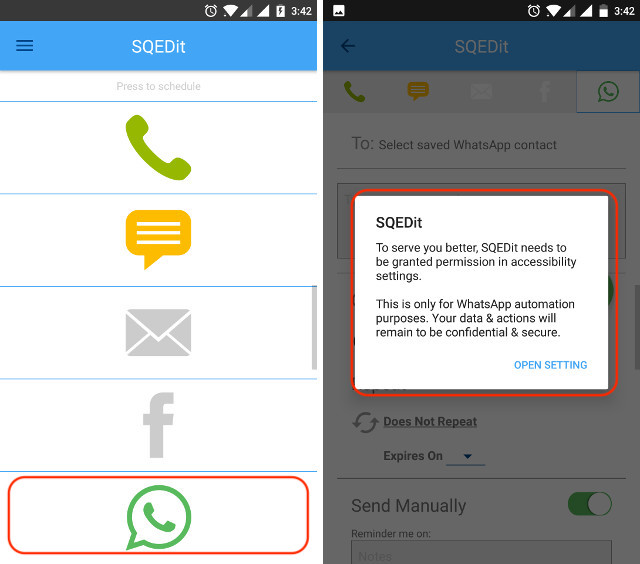
Se per qualche motivo ti perdi il messaggio pop-up in cui ti vengono richiesti i permessi da concedere al programma, vai in Impostazioni > Avanzate > Accessibilità e concedi al programma i permessi richiesti come da immagine:
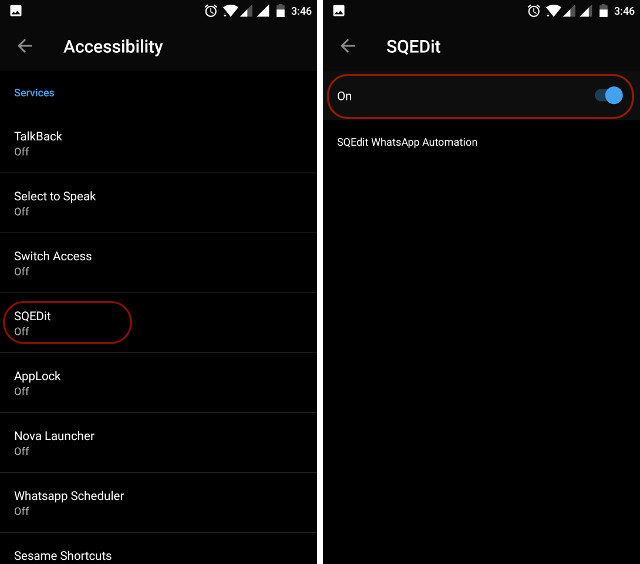
Completato il discorso dei permessi, riavvia il programma e clicca sull'icona WhatsApp.
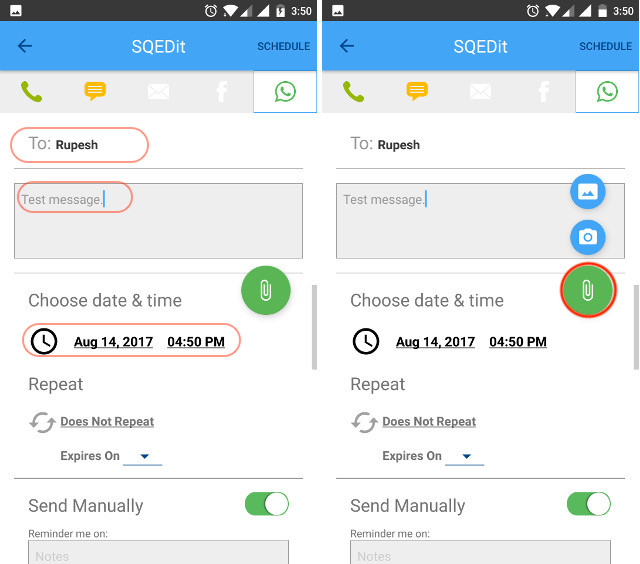
Qui potrai impostare:
- destinatario
- testo del messaggio
- eventuali allegati (foto)
- data di invio automatico
- orario di invio automatico
L'interfaccia del programma è molto semplice, pulita e chiara.
Fatto questo, togli la spunta che si trova in basso alla voce "Notify me before sending". Questo passaggio è FONDAMENTALE, altrimenti l'app non andrà ad inviare il messaggio in automatico, ma si limiterà a mandarti una notifica alla data/ora programmata e tu dovrai confermare l'invio in un click (anche se minimo, sarà comunque richiesto un tuo intervento, perdendo i vantaggi dell'invio programmato su WhatsApp).
Devi sapere infatti che per poter consentire all'app di inviare messaggi su WhatsApp in modo completamente automatico, purtroppo è necessario il ROOT (per una questione di permessi legati a WhatsApp).
Se non hai il root, come me, l'unica alternativa per automatizzare il tutto è quella di togliere la spunta alla voce "Notify me before sending", ma questo procedimento in automatico funzionerà SOLO SE disattivi qualsiasi blocco alla lockscreen del tuo smartphone. Se ad esempio il tuo smartphone si sblocca con impronta digitale, codice o pattern, questo metodo non funzionerà. Devi togliere il blocco di protezione per poter consentire al programma di effettuare un invio completamente automatico.
Visto che il discorso potrebbe sembrare un pò complesso, provo a riassumere e a fare chiarezza. In pratica hai 3 possibilità:
- se non hai il root e vuoi tenere lo smartphone bloccato (trascinamento, impronta..): potrai usare questo programma per programmare tutto, ma l'invio non sarà automatico. Quando arriverà la data/ora prevista, comparirà una notifica e tu dovrai confermare l'invio con un click. E' un solo click, ma comunque non sarà tutto automatico e, ad esempio, se stai dormendo dovrai svegliarti per confermare l'invio nel momento prorgrammato
- se hai il root: lo smartphone farà tutto in automatico senza che tu debba fare niente. Comodissimo, ma serve il root, che non tutti hanno (io non lo ho)
- se non hai il root e vuoi programmare l'invio automatico: devi necessariamente togliere ogni blocco o protezione dalla lockscreen del tuo smartphone, altrimenti l'app non potrà agire in automatico
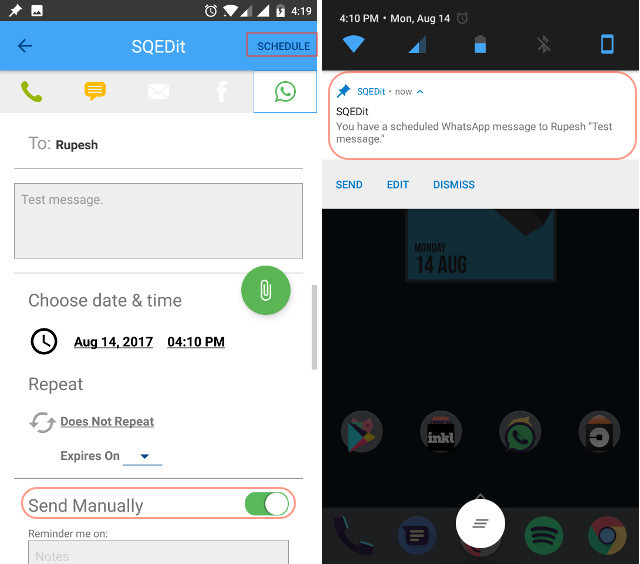
Quando avrai impostato tutto, dovrai solo confermare il tutto cliccando sulla voce SCHEDULE che trovi in alto a destra. In base alle tue scelte, l'app agirà di conseguenza.
Io ho scelto di programmare l'invio in automatico togliendo il blocco di protezione allo smartphone. Tanto una volta inviato il messaggio in automatico posso sempre riattivare qualsiasi blocco di protezione e disattivarlo nuovamente in caso di necessità.
Conclusioni
Abbiamo concluso con questa lunga guida che permette di inviare messaggi programmati in automatico tramite WhatsApp per Android.
Io sto usando questo programma ormai da tempo e mi trovo benissimo, quindi non posso fare altro che consigliartelo.
Provalo anche tu e fammi sapere cosa ne pensi e come ti trovi. E non dimenticare che per qualsiasi dubbio o domanda sono a tua disposizione, ti basta lasciare un commento a fine articolo.
Speriamo solo che prima o poi WhatsApp introduca la possibilità di inviare messaggi programmati direttamente all'interno del programma, senza costringerci ad usare soluzioni esterne come SQEDit, che comunque funziona benissimo.
Le migliori guide e news su WhatsApp
Prima di abbandonare il sito, ti consiglio di dare una letta anche a questi altri interessanti articoli legati a WhatsApp:
- Ricevi Avviso O Notifica Quando Un Contatto E’ Online Su WhatsApp
- Scrivere corsivo, grassetto e barrato su WhatsApp | Aprile 2017
- Inviare messaggio WhatsApp a numero non salvato in rubrica | Android
- WhatsMonitor for Whatsapp: come spiare tutti i contatti di WhatsApp
- Come bloccare una persona su WhatsApp
- Spiare WhatsApp di un altro è facile: ecco come fare!
- Come attivare la verifica in due passaggi su WhatsApp
- Recuperare Foto, Video, WhatsApp ed altro perso da Android
- Come avere le nuove emoji su WhatsApp per Android
- Modificare messaggio WhatsApp dopo averlo mandato: come fare?
- Come cercare e mandare GIF su WhatsApp per Android
- Inviare più di 10 immagini su WhatsApp Android: come fare
- Cancellare messaggio WhatsApp dopo averlo mandato: come fare?
- WhatsApp: Cosa vuol dire “In attesa del messaggio. Potrebbe volerci un…
- E’ possibile abbandonare un gruppo WhatsApp senza farlo notare a nessuno?
- Come non salvare foto video WhatsApp su Android e iPhone
- Come avere due account WhatsApp sullo stesso Android con GBWhatsApp
- Come scrivere e disegnare sulle foto di WhatsApp
- 21 Trucchi di WhatsApp che DEVI assolutamente conoscere!
- Perchè WhatsApp non funziona su iPad?
- Come riavere il vecchio Stato di WhatsApp
- Come installare WhatsApp su iPad senza Jailbreak
- La guida completa a WhatsApp Stato: come si usa? Come funziona?
- WhatsApp Web è attualmente attivo: cosa significa?
- 6 app per ottenere il massimo da WhatsApp su Android
- WhatsApp Web Senza QR Code Si può?
- WhatsApp Notifica Quando Online iPhone
- Revoca Messaggi WhatsApp Come funziona
- Inviare File Di Qualsiasi Tipo Su WhatsApp E Foto In Alta…
- Dove vengono salvati i file audio di WhatsApp su Android?
- Trasforma messaggi vocali ricevuti su WhatsApp in testo
- Inviare file di qualsiasi tipo e formato su WhatsApp con SendAnyFile
- Controllare accessi WhatsApp con WhatsMonitor for Whatsapp
- Il tuo numero WhatsApp è in rubrica di qualcuno? Ecco come…
- WhatsApp fissare in alto le chat importanti
- Screenshot WhatsApp Si Vede? E Nelle Storie?
- Aggiornare WhatsApp 2017
- WhatsApp Beta Android: Come Diventare Beta Tester
👉 Iscriviti al canale WhatsApp di YourLifeUpdated
Ricevi solo le notizie e le guide più importanti, senza spam.
Hai bisogno di aiuto o consigli rapidi?
💬 Supporto diretto: entra nel gruppo Telegram – CLICCA QUI
👥 In alternativa, unisciti al nostro Gruppo Facebook
🔥 Le migliori offerte tech, ogni giorno
💰 Unisciti al gruppo OFFERTE TECH (oltre 16.000 utenti)
Seleziono solo offerte davvero convenienti per farti risparmiare tempo e denaro.
Seguici anche qui:
📰 Google News o Facebook – per non perdere nessuna novità
🎥 YouTube – recensioni oneste, test e guide pratiche
💡 Vuoi risparmiare su Amazon?
🚀 Prova Amazon Prime gratis oppure
🛒 scopri le migliori offerte Amazon di oggi


